

I. Как начать работу с надстройками (макросами):
1. Скачайте файл с сайта и откройте его.
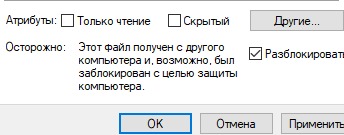
2. При появлении сообщения о доверенном источнике: закройте программу, кликните правой кнопкой мыши на файле — «Свойства», далее установите галочку напротив «Разблокировать».

3. Если в Вашем Excel запуск макросов по умолчанию отключен, в данном окне необходимо нажать «Включить содержимое».

4. Для полноценной работы с файлом необходимо нажать «Разрешить редактирование» при появлении данного сообщения.

II. Как скачать, установить и запустить макрос для Excel
ШАГ 1: ПОДГОТОВКА (ВАЖНО!)
- Источник: Убедитесь, что макрос скачан из доверенного источника. Макросы могут содержать вредоносный код.
- Формат файла: Макросы обычно распространяются в файлах с расширениями:
- .xlsm (файл Excel с поддержкой макросов)
- .bas или .txt (текстовый файл с кодом)
- .xlam (надстройка Excel)
ШАГ 2: СКАЧИВАНИЕ
- Нажмите на кнопку/ссылку для скачивания файла.
- Сохраните файл в удобную папку на вашем компьютере (например, «Загрузки» или «Документы»).
- Если файл скачан в архиве (.zip, .rar), извлеките его содержимое с помощью архиватора (WinRAR, 7-Zip).
ШАГ 3: УСТАНОВКА И ЗАПУСК
Вариант А: Если вы скачали файл .xlsm или .xlam
- Закройте все открытые файлы Excel.
- Откройте скачанный файл двойным щелчком.
- Появится предупреждение системы безопасности: «Предупреждение системы безопасности. Макросы отключены.»
- Нажмите кнопку «Включить содержимое» или «Разрешить макросы» (в зависимости от версии Excel).
- Макрос готов к работе. Следуйте инструкциям автора (часто кнопка или панель инструментов появляются на ленте).
Вариант Б: Если вы скачали файл .bas (модуль с кодом)
- Откройте Excel, в котором планируете использовать макрос.
- Нажмите ALT + F11, чтобы открыть редактор VBA.
- В левом окне «Проект» нажмите правой кнопкой мыши на название вашей книги (например, «VBAProject (Book1)»).
- Выберите «Импорт файла…».
- Найдите и выберите скачанный файл .bas.
- Закройте редактор VBA (крестик в углу).
- Сохраните ваш файл Excel как «Книга Excel с поддержкой макросов (*.xlsm)».
ШАГ 4: ЗАПУСК МАКРОСА
- После включения макросов способ запуска зависит от его реализации:
- Новая вкладка/кнопка на ленте. Чаще всего макрос добавляет свою панель.
- Кнопка на листе. Нажмите на добавленную кнопку.
- Через диалоговое окно. Нажмите «Вид» → «Макросы» → «Просмотр макросов» (или ALT+F8), выберите имя макроса из списка и нажмите «Выполнить».
ВАЖНЫЕ ПРИМЕЧАНИЯ:
- Если кнопка «Включить содержимое» не появляется, возможно, нужно настроить уровень безопасности: «Файл» → «Параметры» → «Центр управления безопасностью» → «Параметры центра управления безопасностью…» → «Параметры макросов». Выберите «Отключить все макросы с уведомлением».
- Перед использованием всегда проверяйте незнакомые макросы антивирусом.
- Сохраняйте резервную копию своего файла перед запуском нового макроса.
Если что-то не работает:
- Проверьте, правильно ли сохранили файл (.xlsm).
- Убедитесь, что макросы включены для этой книги.
- Перезапустите Excel.
- Обратитесь к инструкции или автору макроса.
III. ИНСТРУКЦИЯ: КАК ИСПРАВИТЬ КОДИРОВКУ ПРИ ВСТАВКЕ МАКРОСА В VBA (КОГДА РУССКИЙ ТЕКСТ ПОКАЗЫВАЕТСЯ ЗНАКАМИ ВОПРОСА)
🚨 ПРОБЛЕМА:
При вставке кода макроса с русскими комментариями в модуль VBA, текст отображается как:
Sub QuickRemoveFrames()
    ' ??????? ????? ??? ??????? Frame - ????? ?????? ?? ?????????
    Dim frame As frame
    Dim i As Long
🎯 ПРИЧИНА:
Кодировка файла с кодом не совпадает с кодировкой VBA Editor. Обычно это происходит, когда:
VBA Editor ожидает Windows-1251 (кириллица)
Код сохранен в UTF-8 без BOM
СПОСОБ 1: САМЫЙ ПРОСТОЙ — NOTEPAD++ (РЕКОМЕНДУЕМ)
Шаг 1: Установите Notepad++ (бесплатно)
- Скачайте с официального сайта: https://notepad-plus-plus.org/
Шаг 2: Откройте файл с кодом в Notepad++
- Скопируйте код из этого документа
- Вставьте в новый файл Notepad++
- Сохраните как
macros.vbsилиmacros.txt
Шаг 3: Измените кодировку
- В меню выберите Кодировка → Преобразовать в UTF-8 без BOM
- ИЛИ Кодировка → Кодировать в ANSI (Windows-1251)
Шаг 4: Сохраните и вставьте в VBA
- Сохраните файл (Ctrl+S)
- Скопируйте код из Notepad++
- Вставьте в модуль VBA
СПОСОБ 2: ЧЕРЕЗ БЛОКНОТ WINDOWS
Шаг 1: Откройте Блокнот
- Нажмите Win + R, введите
notepad, нажмите Enter
Шаг 2: Вставьте и сохраните код с правильной кодировкой
- Вставьте код макроса
- Файл → Сохранить как…
- В поле «Имя файла» введите
macros.vbs - В поле «Тип файла» выберите «Все файлы»
- В поле «Кодировка» выберите UTF-8 или ANSI
- Нажмите Сохранить
💡 СОВЕТ: Лучше всего работает Способ 1 с Notepad++ — это решит проблему навсегда для всех будущих макросов!
