



Слышали фразу Макросы это просто и думали, что это что-то далекое и сложное? На практике всё выглядит иначе. Макросы позволяют повторять последовательности действий одним кликом, избавляя от монотонной рутины. Они умеют работать в Word и Excel и часто экономят не минуты, а часы. Давайте разберёмся, как они устроены и зачем они действительно нужны в современном офисе.
Что скрывается за словом макрос
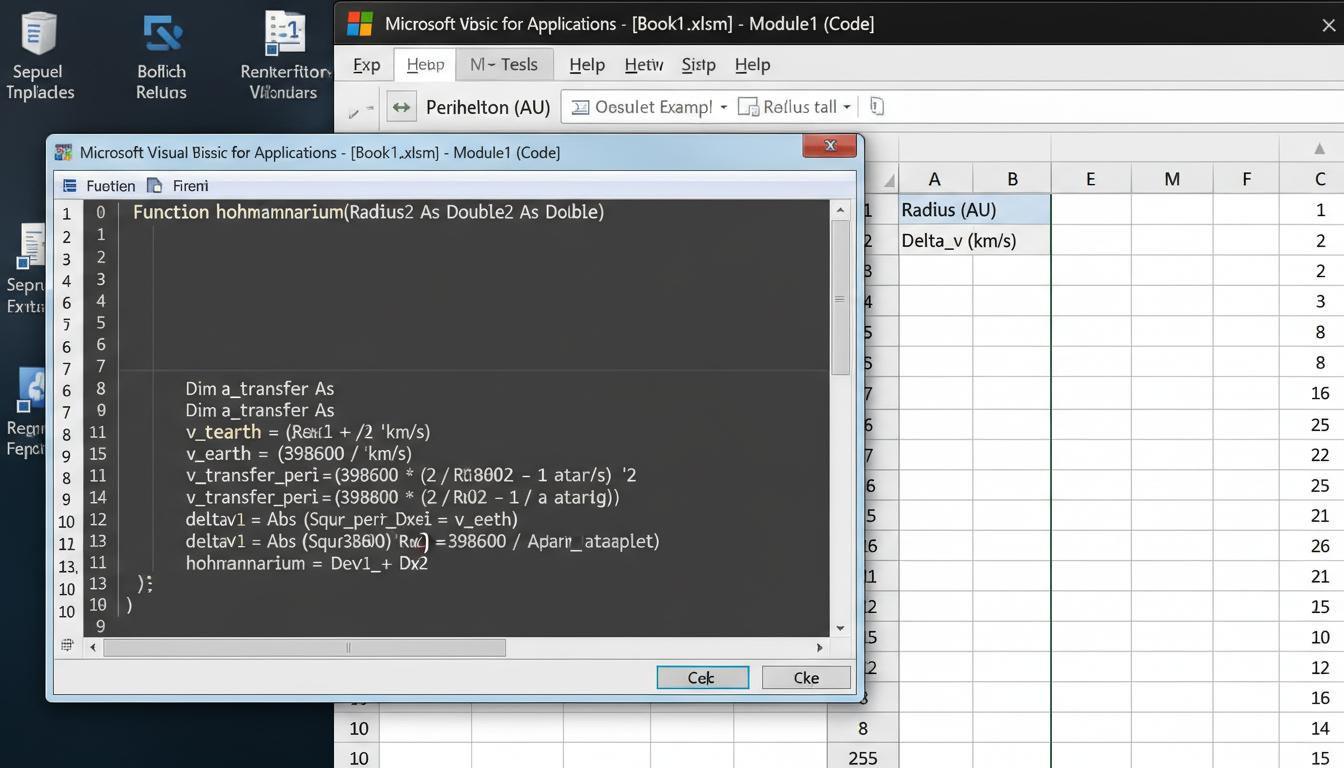
Под словом макрос обычно подразумевают набор команд, который выполняется автоматически. По сути это сценарий, который записывается или пишется вручную и затем воспроизводится по требованию. В простейшем случае макрос берет на себя повторяющиеся шаги: форматирование данных, копирование фрагментов текста, вставку специальных шаблонов и многое другое.
Уверенность приходит не от обещаний магии, а от понимания принципа: макрос повторяет те же самые операции, которые вы делаете каждый раз. В Word это может быть формирование документа с заранее заготовленными полями, в Excel — приведение таблиц к одному стилю, заполнение формул и создание итоговых отчетов. Важный момент — макросы не заменяют умение работать с программой, но позволяют эту работу выполнять быстрее и точнее.
Где применяются макросы
На практике диапазон задач, которые можно автоматизировать, огромен. Часто макросы экономят время на рутинных операциях и освобождают мозг для решения более интересных задач. В одном проекте можно автоматизировать подготовку отчета, в другом — сборку сопроводительных писем, в третьем — обработку большого массива данных. Ниже — два конкретных направления, где преимущества заметны сразу.
Макросы в Excel: базовый уровень
Excel живёт на данных, и именно здесь макросы показывают свою практическую ценность. Представьте себе повторяющийся набор действий: выравнивание столбцов, применение единого формата, промоделирование условий и автоматическую агрегацию. Запуск макроса превращает эти шаги в одну кнопку. Так можно быстро привести к единому стилю месячные таблицы или подготовить набор сводок под руководителя.
Чтобы начать, достаточно открыть вкладку Разработчик и записать набор действий. Затем можно привязать макрос к кнопке на панели инструментов или задать горячую клавишу. Редактирование кода после записи открывает доступ к небольшим правкам: например, задать конкретные шрифты, изменить формат чисел или вставить формулы автоматически. В итоге повторяемость действий превращается в привычку, а не в гонку за вниманием.
Макросы в Word: текстовые задачи
В Word макросы чаще всего решают задачи форматирования и составления документов. Это могут быть стандартные письма, шаблоны договоров, бюллетени и другие тексты, где важна единая стилистика. Макрос может автоматически применить стиль заголовков, вставить шаблонные фрагменты, поставить нумерацию, скорректировать отступы и даже заменить наборы placeholders на конкретные данные. В результате рутина превращается в работу без ошибок и опозданий.
Особенно полезно это в больших проектах: юридические компании, агентства, образовательные учреждения — где каждый документ должен соответствовать строгим требованиям. Автоматизация не только ускоряет создание документов, но и снижает риск ошибок, связанных с форматированием или неоднозначной подстановкой данных. Если вы когда-нибудь сталкивались с задачей «склеить» абзацы и оформить заголовки в сотнях страниц, вы знаете, как принципиально важно иметь готовый рабочий набор действий под рукой.
Как начать: запись и редактирование макросов
Чтобы сделать первый шаг, нужно открыть вкладку Разработчик. Если её нет на ленте, включить её можно в настройках в разделе Поведение ленты. Далее — выбрать Записать макрос и задать имя. Важно выбрать место хранения: в книге Excel это будет этот файл, в Word — Normal.dotm, чтобы доступ был из любого документа. Запись начинается, и вы по очереди выполняете нужные шаги.
После остановки записи можно открыть редактор VBA и подправить код. Ниже приводится простой пример макроса, который форматирует выделенный текст в Word: он устанавливает шрифт, размер и выравнивание. Такой маленький фрагмент кода позволяет увидеть, как работает механизм. Помните, комментарии в коде помогают позже ориентироваться и не забывать, зачем именно этот макрос был создан.
Sub FormatText()
    Selection.Font.Name = "Calibri"
    Selection.Font.Size = 11
    Selection.ParagraphFormat.Alignment = wdAlignParagraphLeft
End Sub
Безопасность и хранение
Макросы — это исполнение кода, поэтому к ним стоит относиться внимательно. Не запускайте макросы из сомнительных источников и заранее настройте уровень доверия в программе. Для повседневной работы разумно хранить работу в своей копии книги или документа, а общие шаблоны держать в отдельном файле-шаблоне. Так вы не рискуете повредить исходные данные и сохраните возможность вернуть контроль над изменениями в любой момент.
Хранение макросов в удобном месте экономит время на поиск нужного инструмента и позволяет делиться решениями в команде. Хорошая практика — документировать цель макроса, какие параметры он принимает и какие результаты ожидаются. Это помогает как вам, так и коллегам, когда придет время поддерживать или расширять автоматизацию.
Плюсы и минусы использования макросов
Рассуждать о макросах полезно по трезвому кругу вопросов: что они дают и где они могут мешать. Ниже кратко — о главном. Это поможет понять, стоит ли действовать дальше и какие ожидания устанавливать.
- Экономия времени: повторяющиеся задачи выполняются за доли секунды; вы не повторяете действий вручную.
- Снижение количества ошибок: единый формат, единая подстановка данных и контроль за последовательностью действий.
- Повышение удобства работы: можно привязать макрос к кнопке или клавише и запускать одним кликом.
- Потребность в начальном обучении: чтобы писать или редактировать макросы, нужно понимать базовый принцип языка VBA и структуру объектов в Word/Excel.
- Риск несоответствий: слабая совместимость между версиями программ, изменение интерфейса может потребовать коррекции макросов.
- Безопасность: сторонние макросы могут содержать вредоносный код; важно проверять источники и использовать цифровые подписи.
Истории из жизни: практические примеры
У меня был случай, который превратил работу с макросами в привычную часть дня. В одном проекте приходилось еженедельно формировать отчет из крупных наборов данных в Excel. Рутинное форматирование занимало половину дня, а затем приходились дополнительные правки. Создав макрос, который приводил таблицу к единому стилю, рассчитывал ключевые показатели и вставлял сводные листы, я стал видеть, как баланс между точностью и временем меняется на глазах. В итоге на подготовку отчета уходит считанные минуты, а остальное время остается для анализа и поиска решений.
В Word история другая, но не менее поучительная. Как-то пришлось собрать серию писем с персональными данными клиентов для рассылки. Я записал макрос, который автоматически вставлял имя клиента, номер заказа и дату, применял фирменный стиль и размещал на нескольких страницах нужные колонки. Результат — единый шаблон, который можно повторно использовать без риска ошибок или несоответствий. Это подталкивает к мысли, что макросы работают не только на уровне цифр, но и на уровне текста и коммуникации.
Коротко о практических шагах на старте
Чтобы не терять время на сомнения, можно сделать простую дорожную карту. Во-первых, определите одну задачу, которую повторяете регулярно, и запишите точные шаги, которые вы выполняете. Во-вторых, попробуйте записать макрос в Word или Excel и запустить его на новом документе или таблице. В-третьих, откройте редактор VBA и изучите короткий фрагмент кода. В-четвертых, подправьте макрос, добавив пару комментариев и защиту от ошибок. Наконец, сохраните результат и оценивайте экономию времени на следующих проектах.
Любая новая автоматизация требует внимания к деталям, но шаги несложные. Ваша задача — не просто сделать копию чужого решения, а адаптировать его под себя. Так ваш первый макрос превратится в надёжного помощника, а не в игрушку, которую забывают в глубине меню.
Факты и маленькие хитрости, которые стоит знать
Несколько полезных советов, чтобы не попадаться в ловушку мелких ошибок. Во-первых, начинайте с простого, чтобы потом расти. Во-вторых, используйте комментарии в коде — они сохранят логику, когда вы вернётесь к макросу через месяц. В-третьих, не забывайте про резервное копирование: копируйте шаблоны и регулярно сохраняйте версии макросов. В-четвёртых, если задача требует сложной логики, разбивайте её на небольшие куски и тестируйте по частям. Такой подход сокращает время на отладку и облегчает поддержку.
Секреты эффективной автоматизации в Word и Excel

Чтобы макрос работал стабильно, важно учесть особенности каждого приложения. Word в первую очередь заботится о тексте и стилизации, Excel — об числах и формулах. В Word полезно держать под рукой набор стилей, чтобы макрос быстро применял форматирование ко всем разделам документа. В Excel удобно создавать шаблоны клеток и заранее определить диапазоны, к которым будет применяться форматирование или расчеты. Так вы получаете предсказуемый результат и минимальное вмешательство.
Таблица примеров задач и подходов
| Задача | Подход | Преимущество |
|---|---|---|
| Форматирование повторяющихся столбцов в Excel | Запись макроса, который задаёт стиль и выравнивание | Единый вид набора данных |
| Вставка стандартного текста в Word | Макрос, который добавляет заголовки и шаблонные блоки | Сокращение времени на подготовку документов |
| Автогенерация сводного отчёта | Комбинация формул в Excel и сбор информации | Быстрый вывод итогов без ошибок |
Точка зрения такая: если задача повторяется регулярно, шанс, что макрос сделает её лучше, гораздо выше, чем риск потратить больше времени на его создание. А потом наступает момент, когда вы забываете, как обходились без этого инструмента. В этом и есть эффект масштаба: маленькая автоматизация растет вместе с вашими задачами, и результаты накапливаются.
И ещё одно — не бойтесь расширять набор функций. Постепенно подключайте проверки ошибок, обработку исключений и более сложные сценарии. Но помните: каждое расширение должно быть обосновано. Если задача решается простым способом, не усложняйте себе жизнь без причины. Макросы это инструмент, а не панацея.
Если вы до сих пор сомневаетесь в эффективности, попробуйте маленький эксперимент. Выберите одну ежедневную операцию в Word или Excel и реализуйте её через макрос. Вы увидите экономию времени по итогам недели. Иногда достаточно одного удачного простого шага, чтобы повернуть работу в сторону большего комфорта и уверенности в собственных силах.
И да, бывают моменты, когда кажется, что макросы это сложно. Но по сути это логика повторяемости и аккуратного порядка. Когда вы чувствуете, что узнали базовую схему, переход к более сложным задачам становится естественным. Постепенно вы поймёте, почему многие коллеги не расписывают каждую минуту своей работы, а доверяют макросам — и это не фантастика, а реальность в офисе сегодня.
Так что если у вас возникают рутинные задачи в Word и Excel, подумайте не о том, как их избегать, а о том, как автоматизировать. Пусть ваш первый шаг будет простым, а следующий — чуть более амбициозным. Со временем вы увидите, как простое становится эффективным, а работа — приятной. Макросы это просто — не обещание, а реальная возможность перераспределить силы и сэкономить время на важные вещи.
