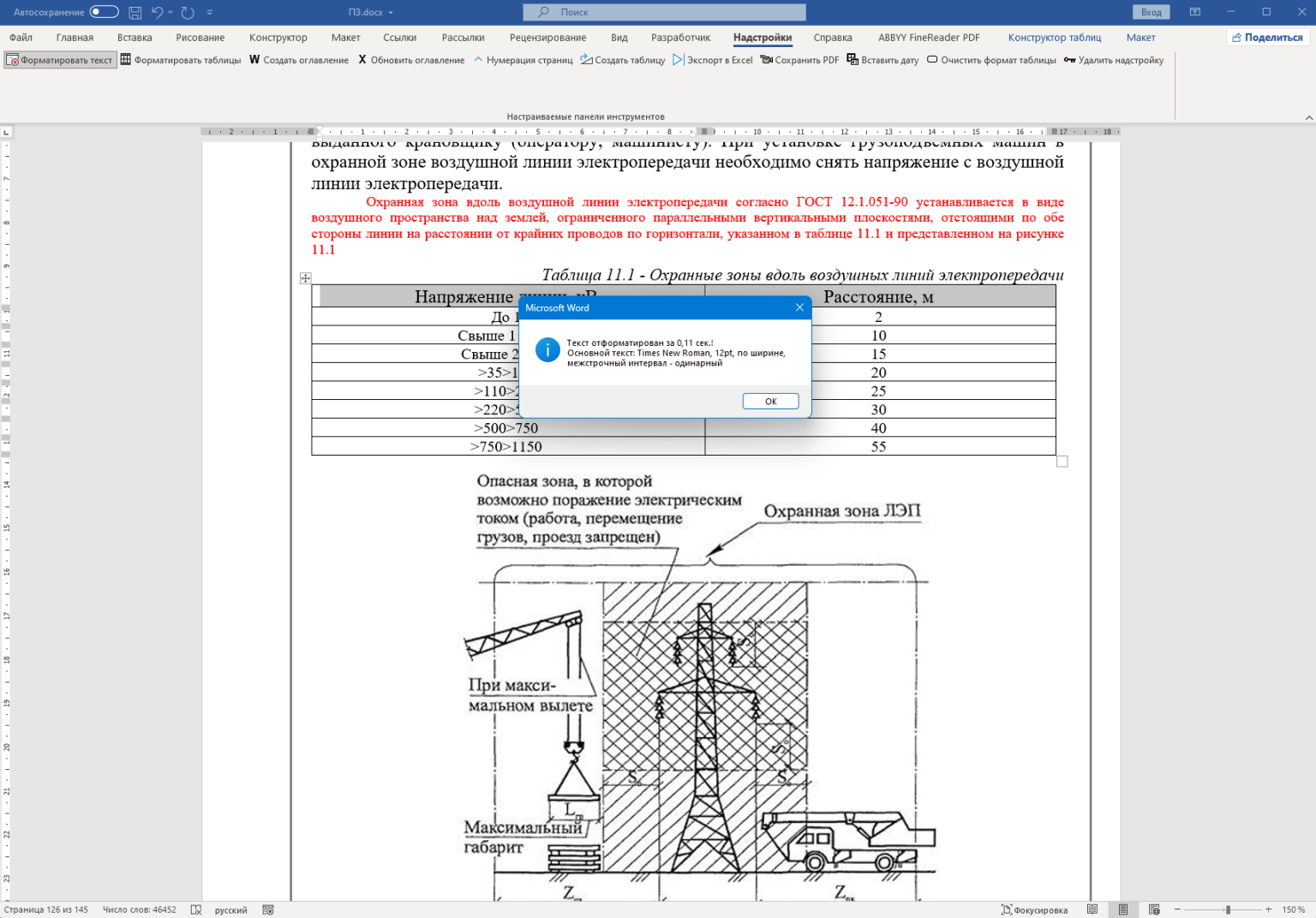
Удаление рамок с текста

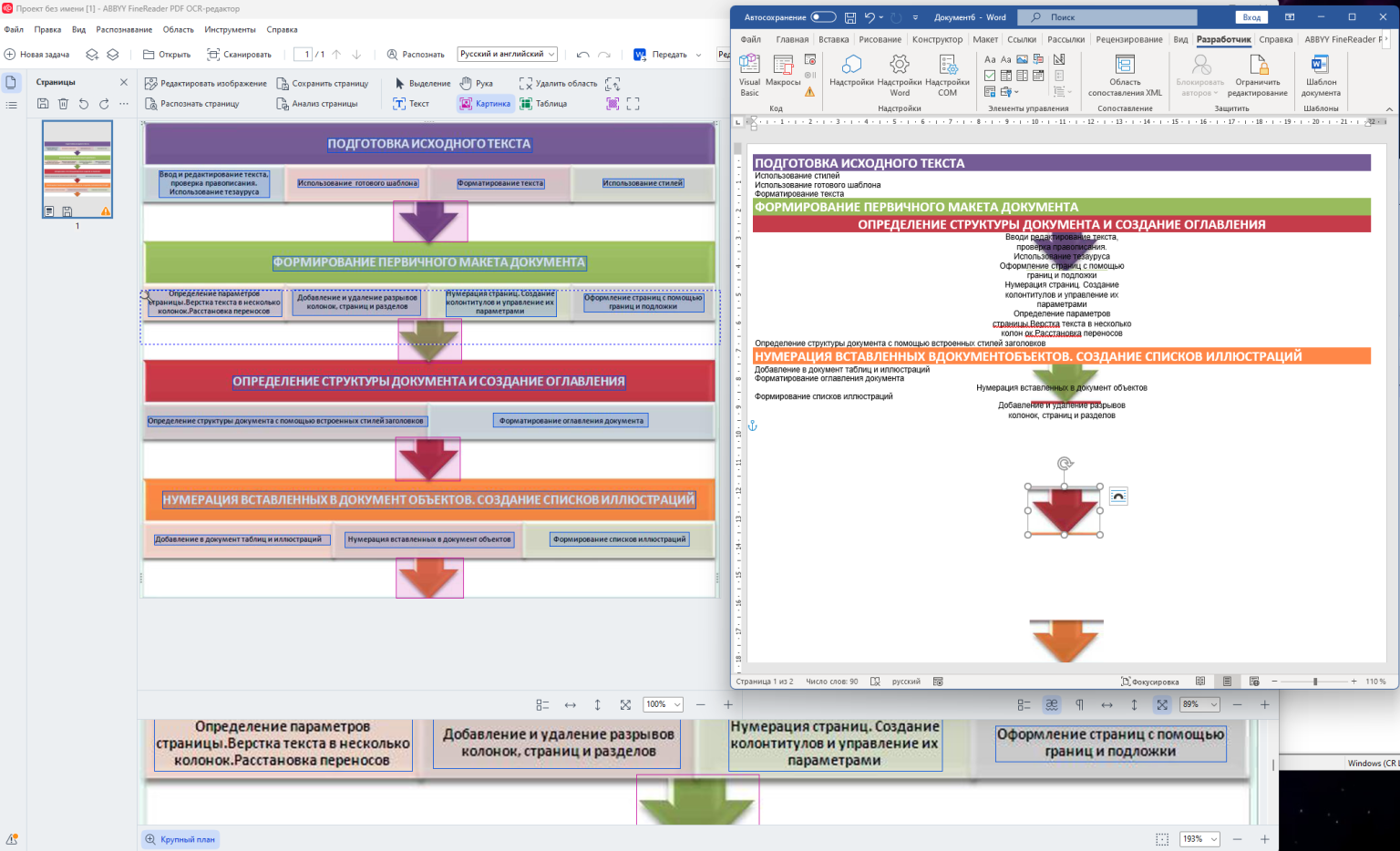
Макрос для WORD. Удаляем рамки с текса после распознавания FR

(2 отзыва пользователей)
300,00 

⚡ МГНОВЕННОЕ УДАЛЕНИЕ РАМОК

  • 1 клик — и все рамки Fine Reader исчезают

  • Обработка 100+ страниц за 2-3 секунды

  • Не требует ручного редактирования

🛡️ БЕЗОПАСНОСТЬ И НАДЕЖНОСТЬ

  • Сохранение всего текста — ничего не теряется

  • Работает с любыми документами Word

  • Не влияет на остальное форматирование

Пожалуйста расскажите о нас!

Описание

Избавьтесь от Frame рамок Fine Reader за 2 секунды!

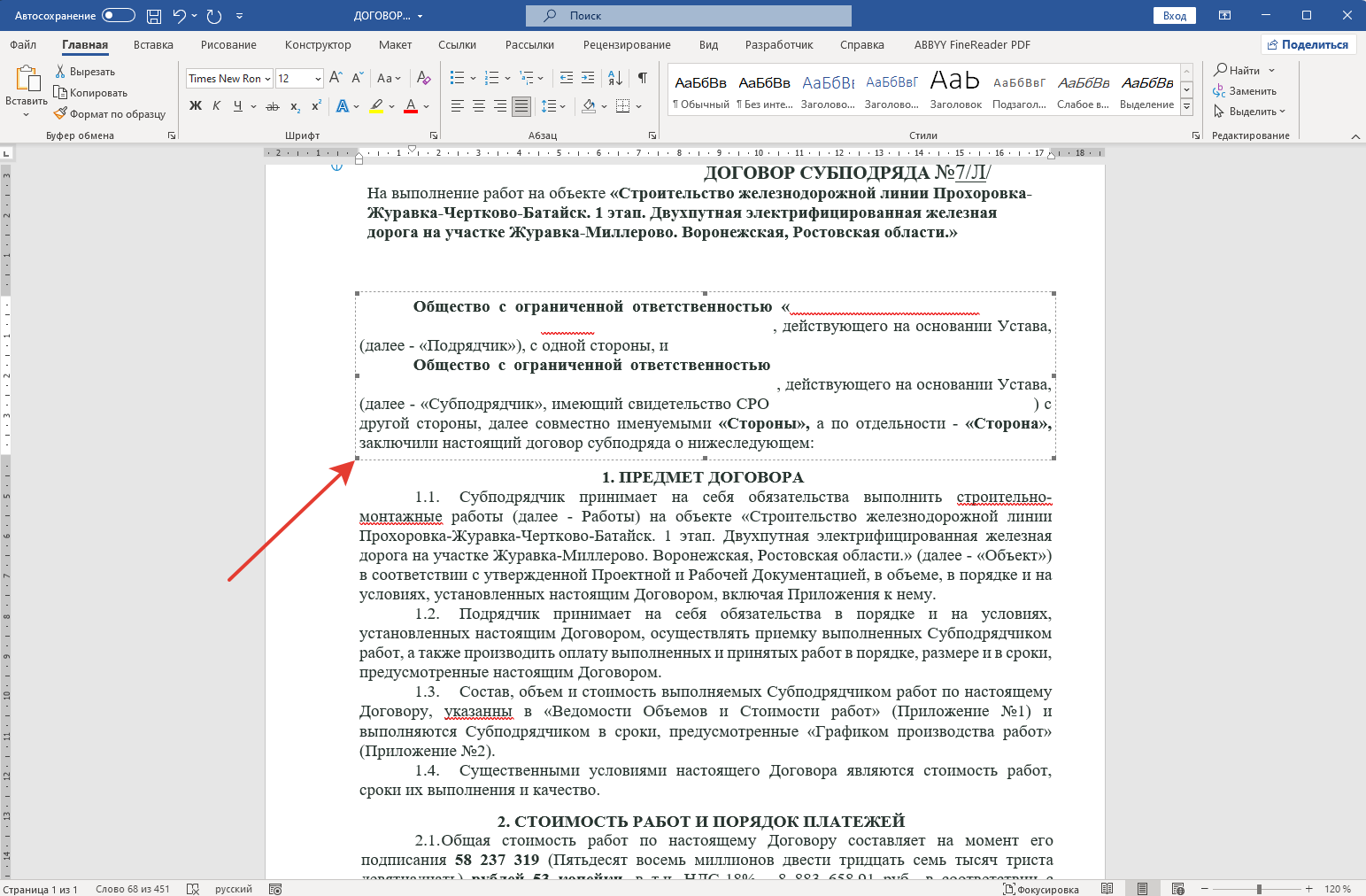
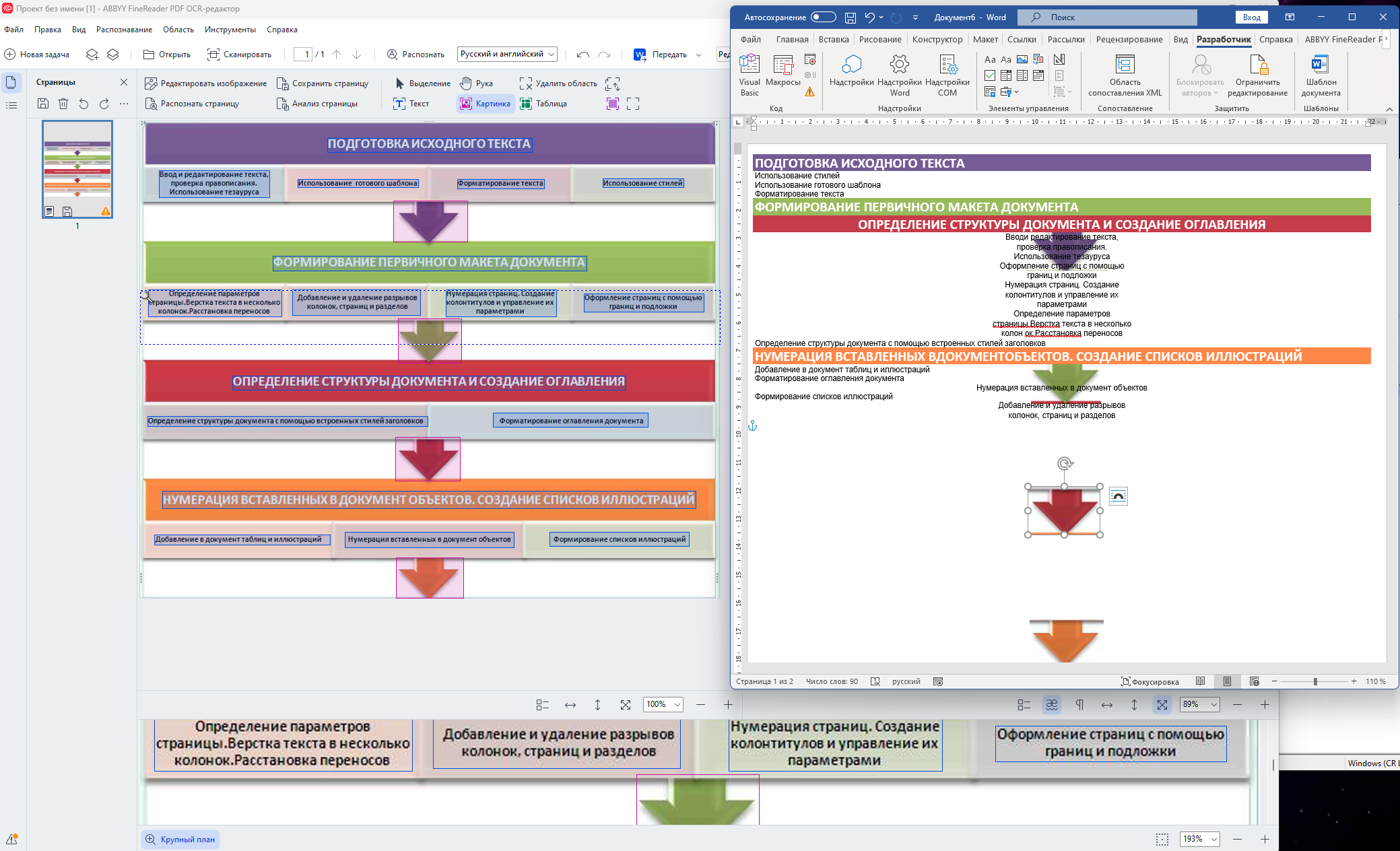
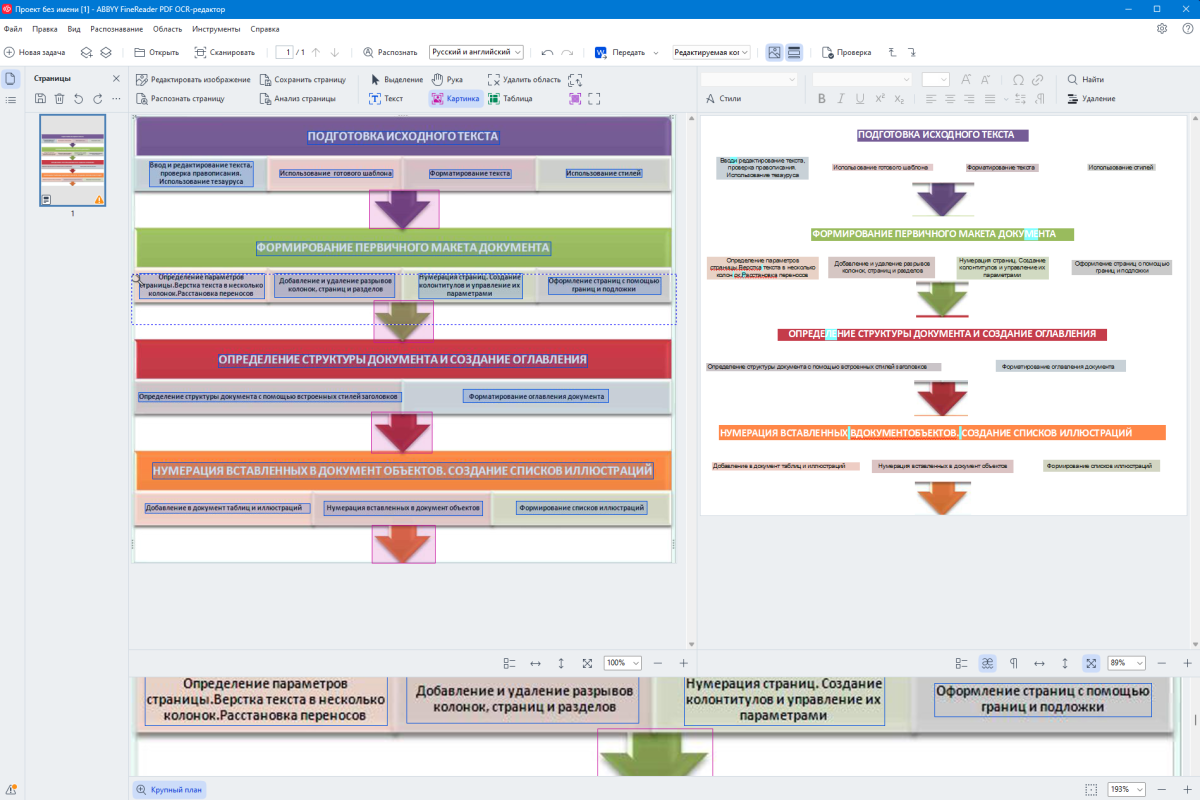
Как удалить рамки на тексте в Word после распознавания документа в Fine Reader? Да очень просто!

Уникальный макрос для Word, который удаляет все рамки Frame после распознавания документов


🚨 ПРОБЛЕМА, ЗНАКОМАЯ КАЖДОМУ, КТО РАБОТАЕТ С ABBYY FINE READER:

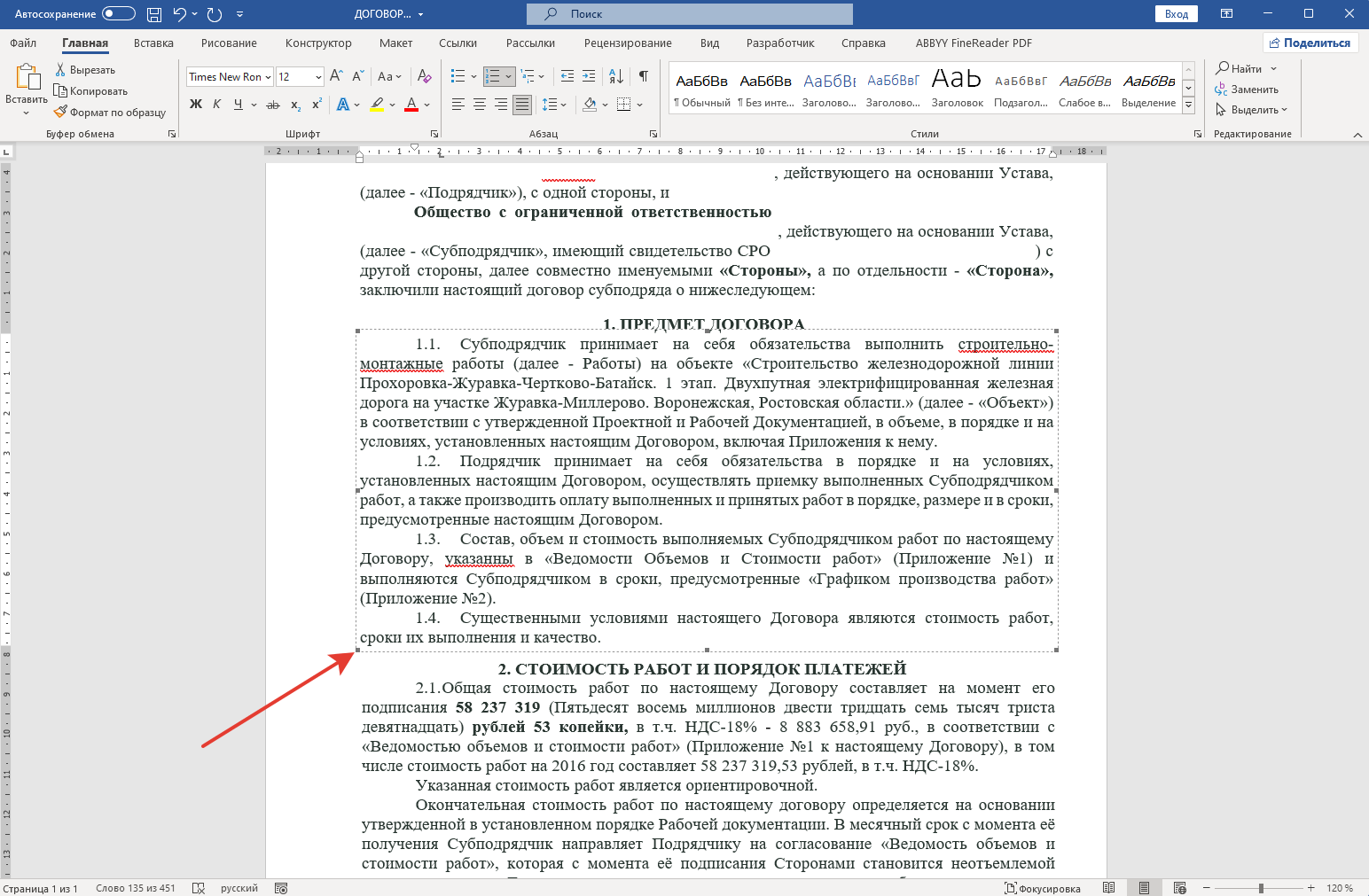
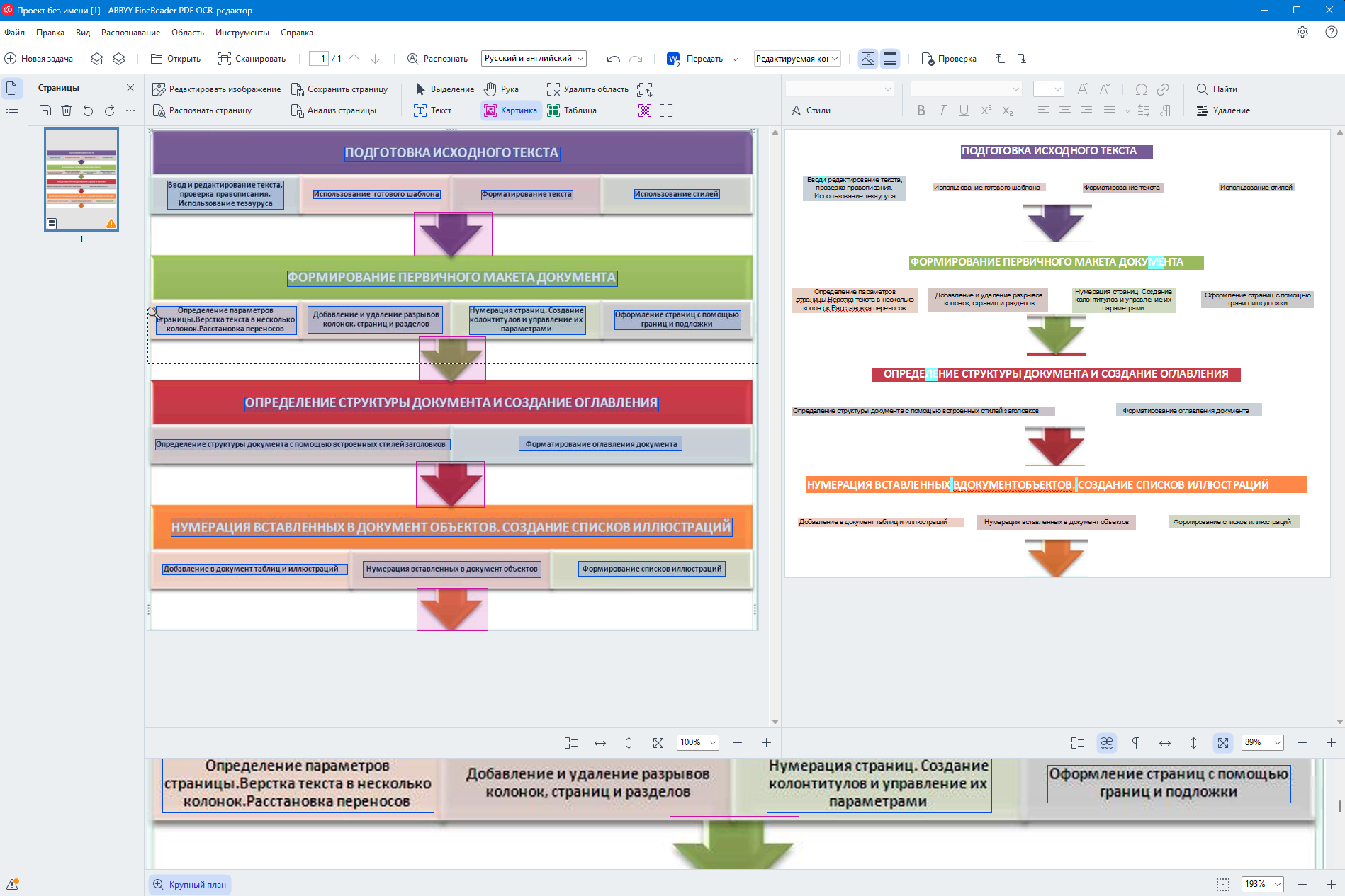
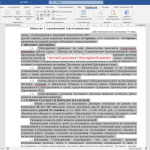
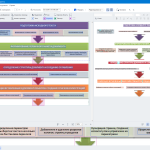
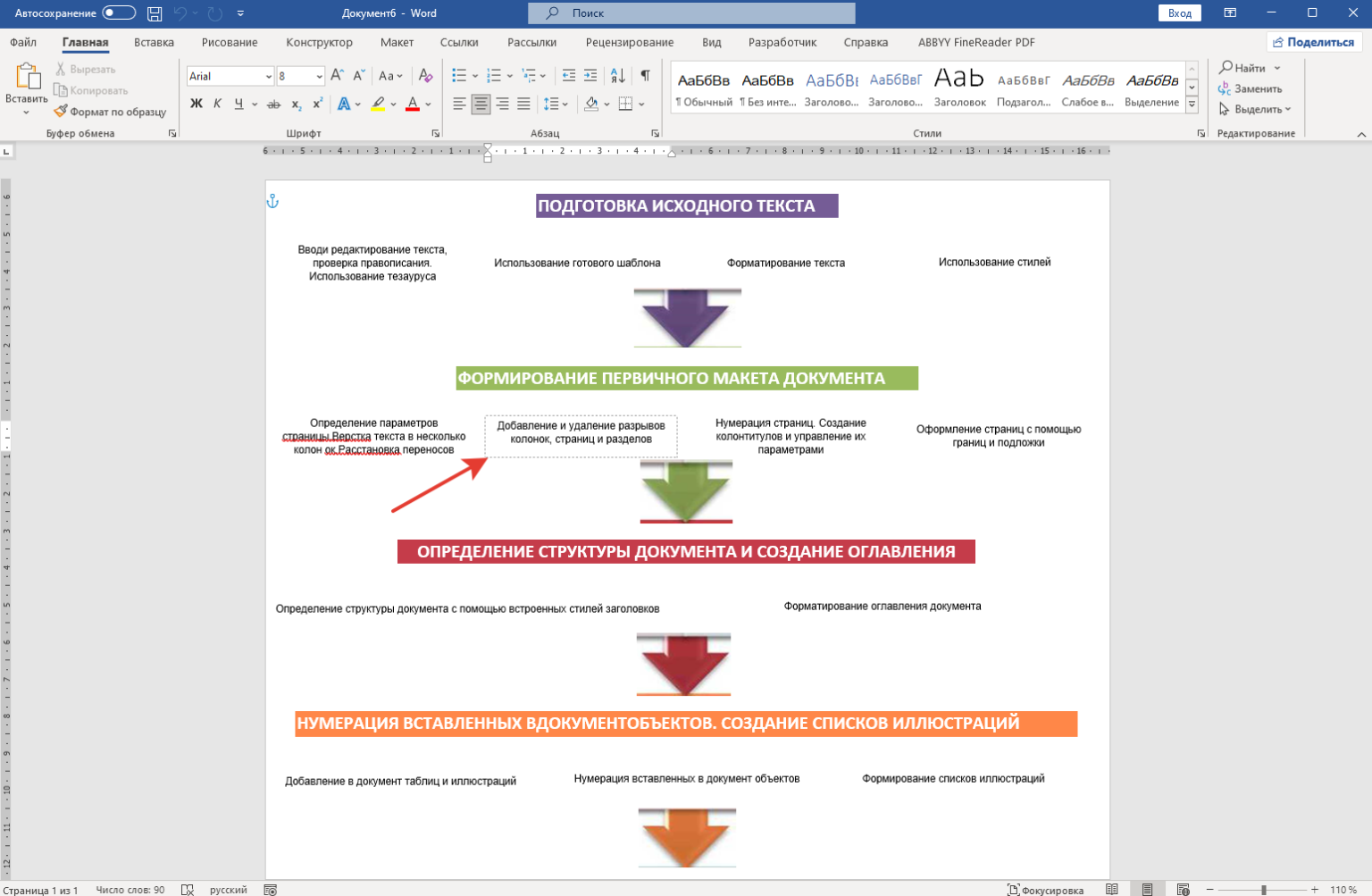
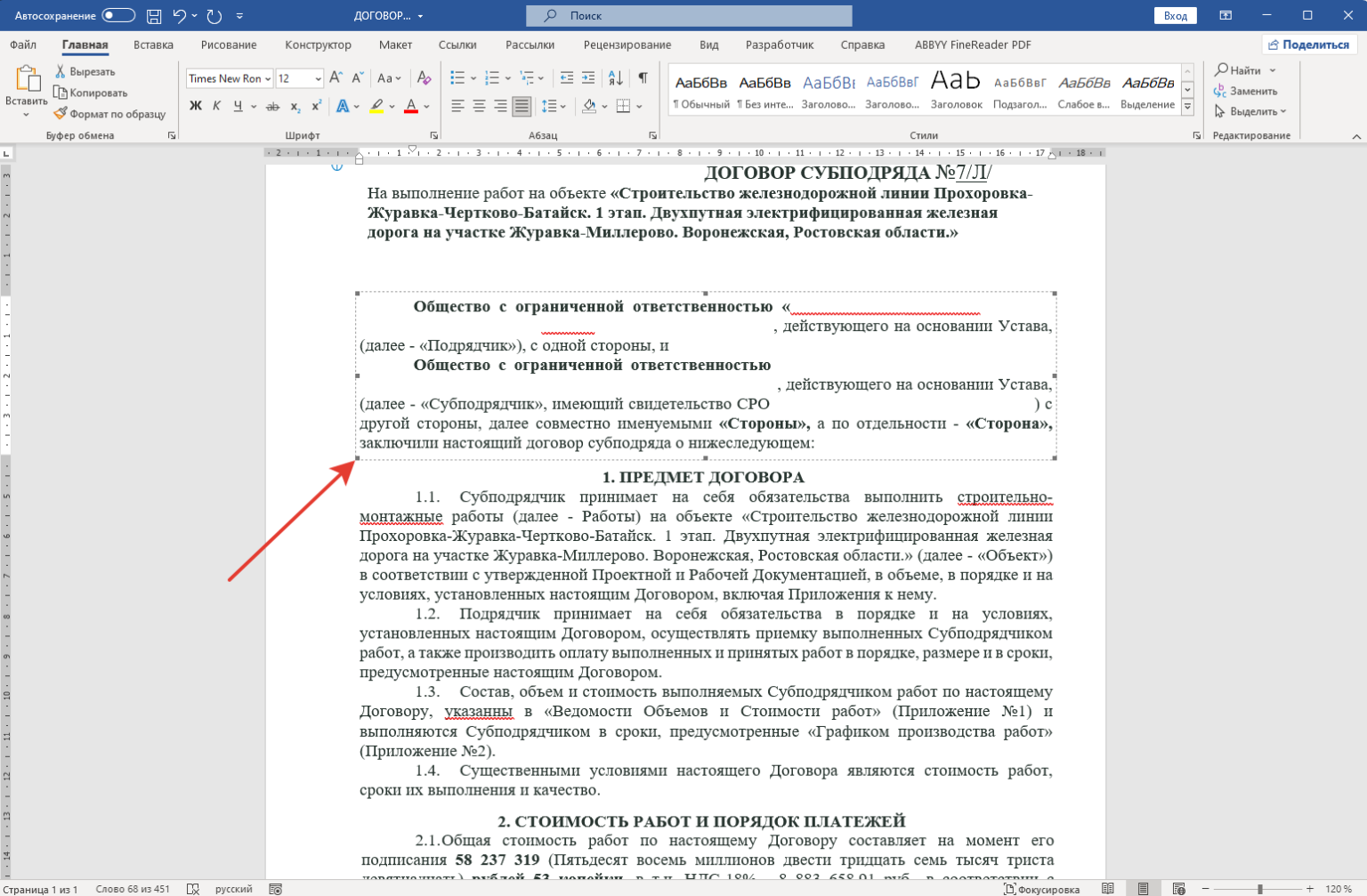
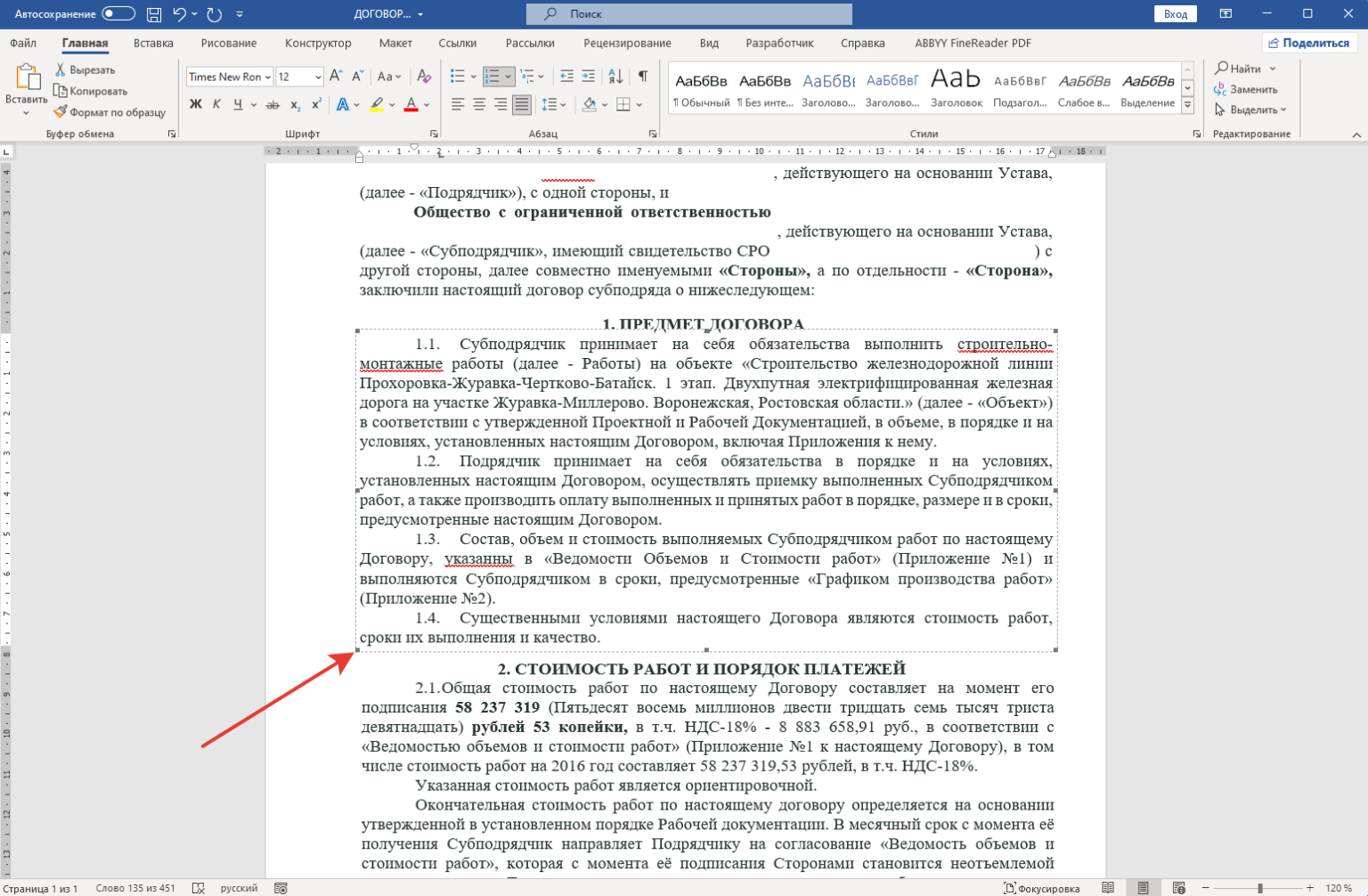
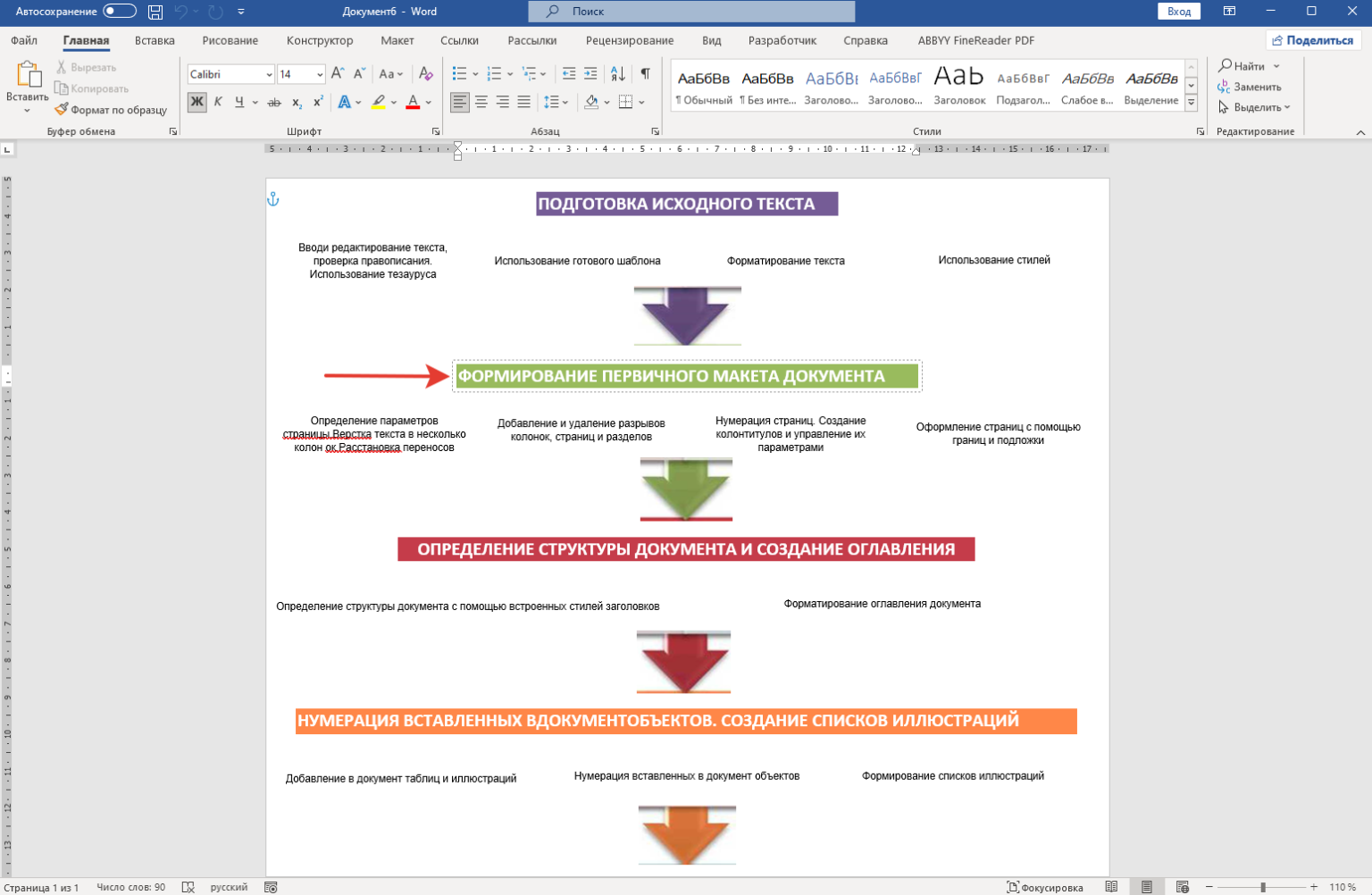
После распознавания документов в Fine Reader текст оказывается в бесчисленных рамках, которые:

  • ❌ Криво отображаются в Word
  • ❌ Мешают редактированию документа
  • ❌ Ломают форматирование при копировании
  • ❌ Ломают форматирование при удалении этих рамок
  • ❌ Замедляют работу в 3-4 раза
  • ❌ Не удаляются стандартными средствами Word

🎯 РЕШЕНИЕ ДЛЯ ПТО И ТЕХ, КТО РАБОТАЕТ С ABBYY FINE READER:

Макрос QuickRemoveFrames для Word — ваше спасение от надоевших рамок!


✨ ПРЕИМУЩЕСТВА НАШЕГО МАКРОСА:

⚡ МГНОВЕННОЕ УДАЛЕНИЕ РАМОК

  • 1 клик — и все рамки Fine Reader исчезают

  • Обработка 100+ страниц за 2-3 секунды

  • Не требует ручного редактирования

🛡️ БЕЗОПАСНОСТЬ И НАДЕЖНОСТЬ

  • Сохранение всего текста — ничего не теряется

  • Работает с любыми документами Word

  • Не влияет на остальное форматирование

🎓 ПРОСТОТА ИСПОЛЬЗОВАНИЯ

  • Установка за 1 минуту

  • Кнопка на панели инструментов — больше не нужно искать

  • Подходит даже новичкам


🔧 КАК РАБОТАЕТ МАКРОС ДЛЯ WORD:

  1. Открываете документ после Fine Reader

  2. Нажимаете кнопку «Удалить рамки»

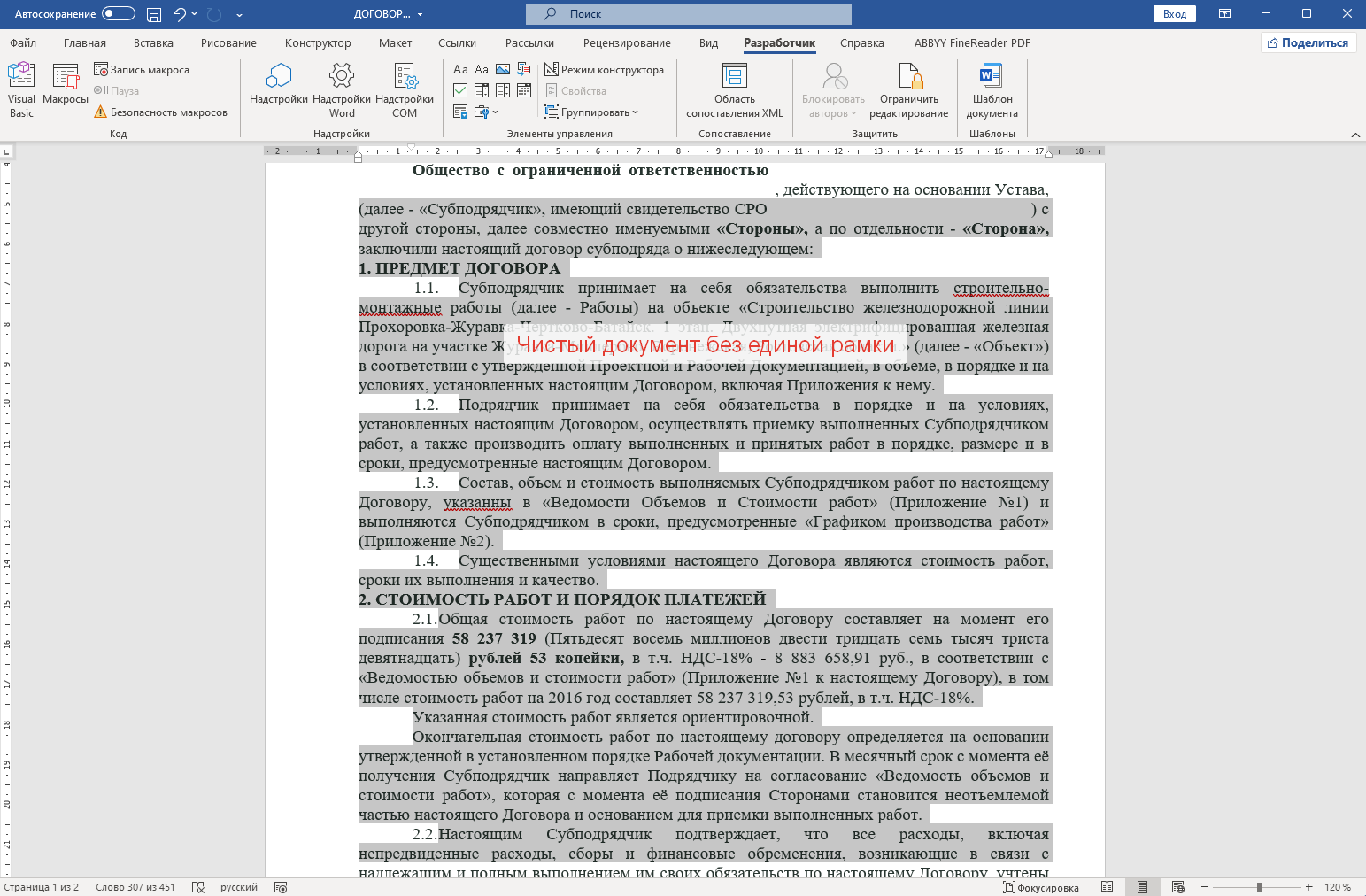
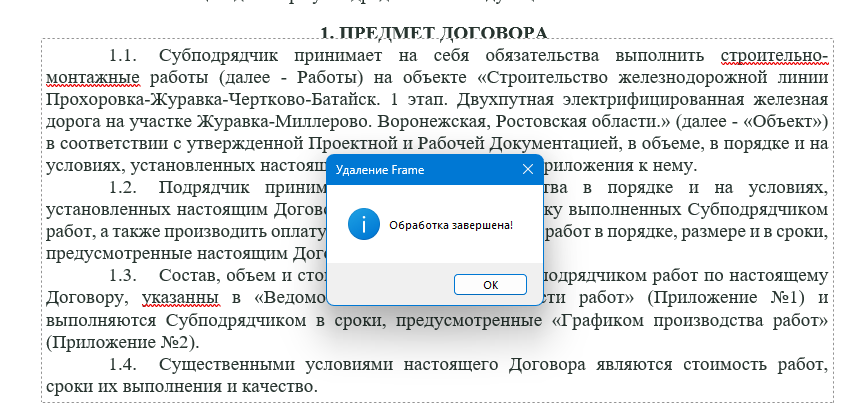
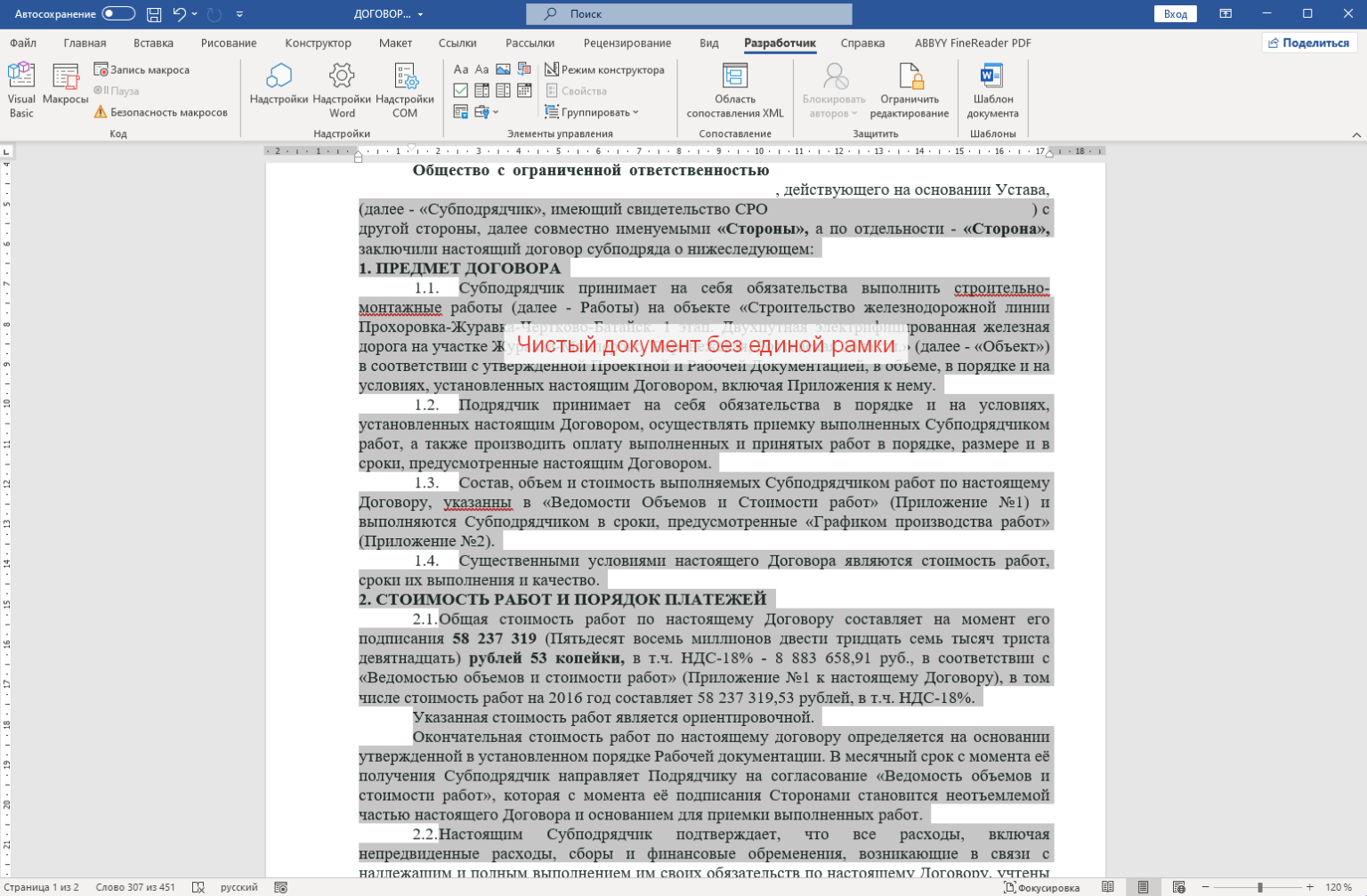
  3. Наслаждаетесь чистым документом без рамок

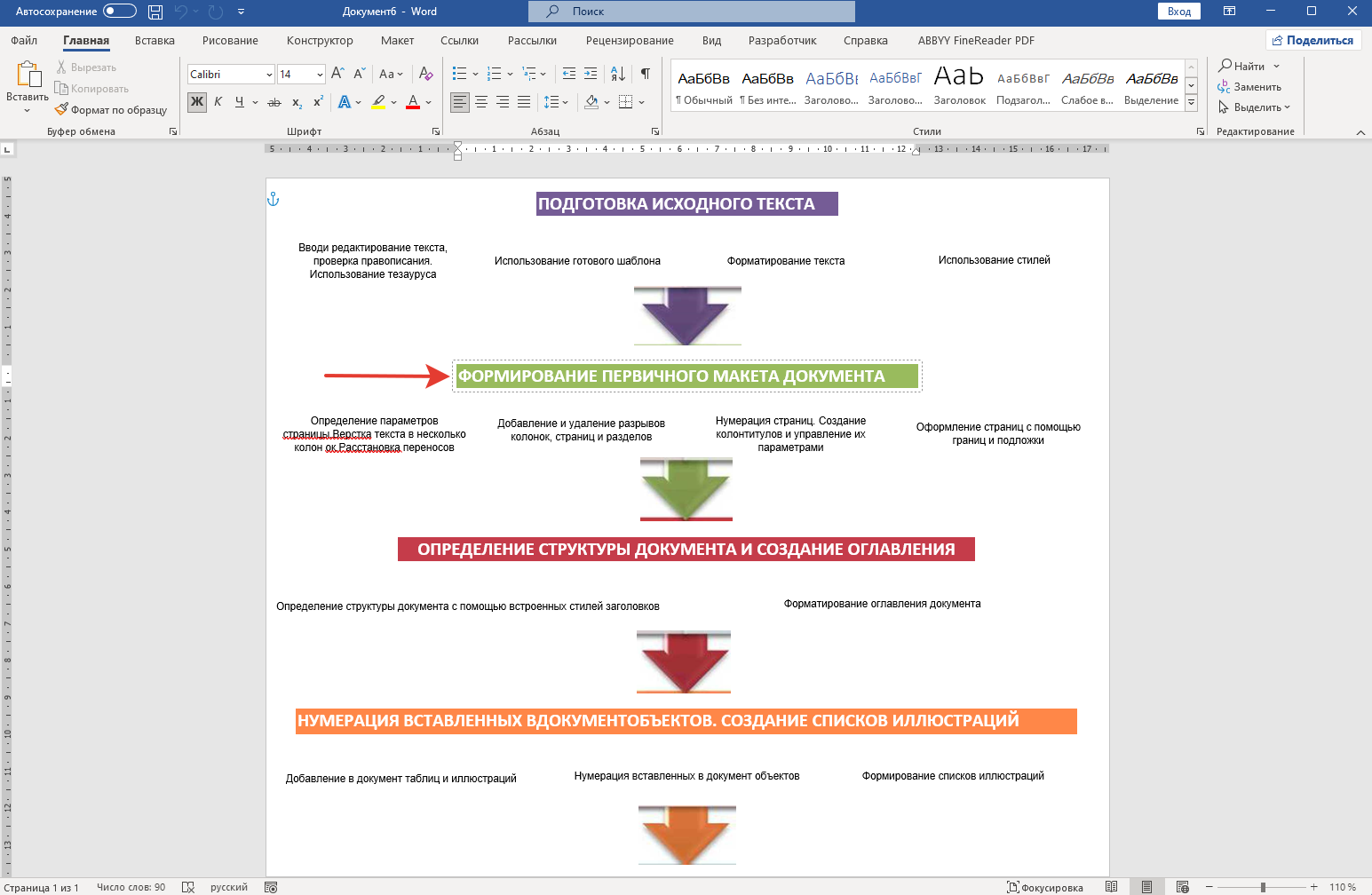
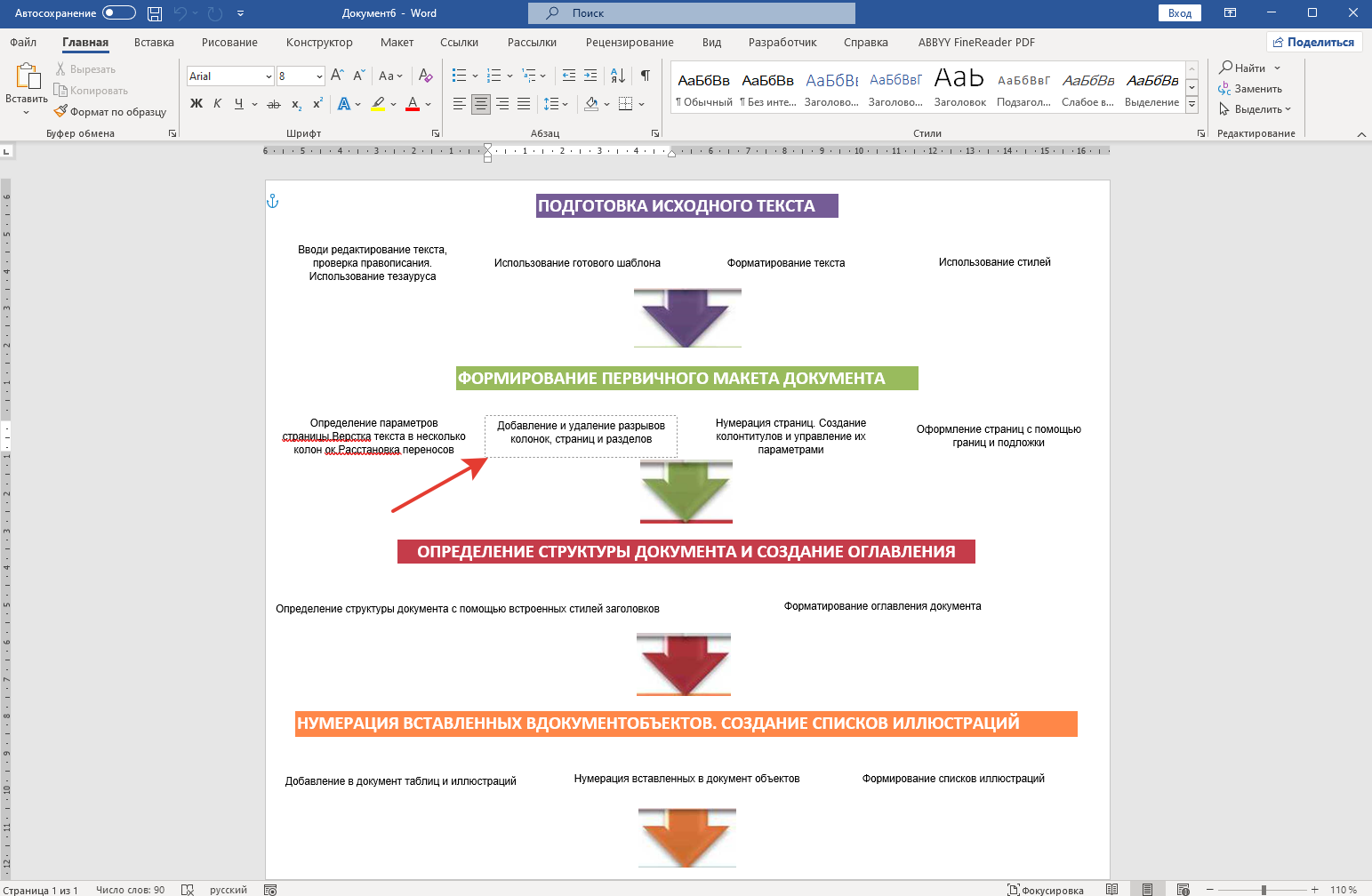
Результат:

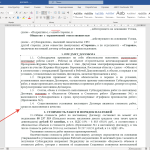
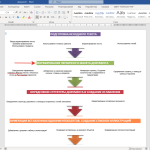
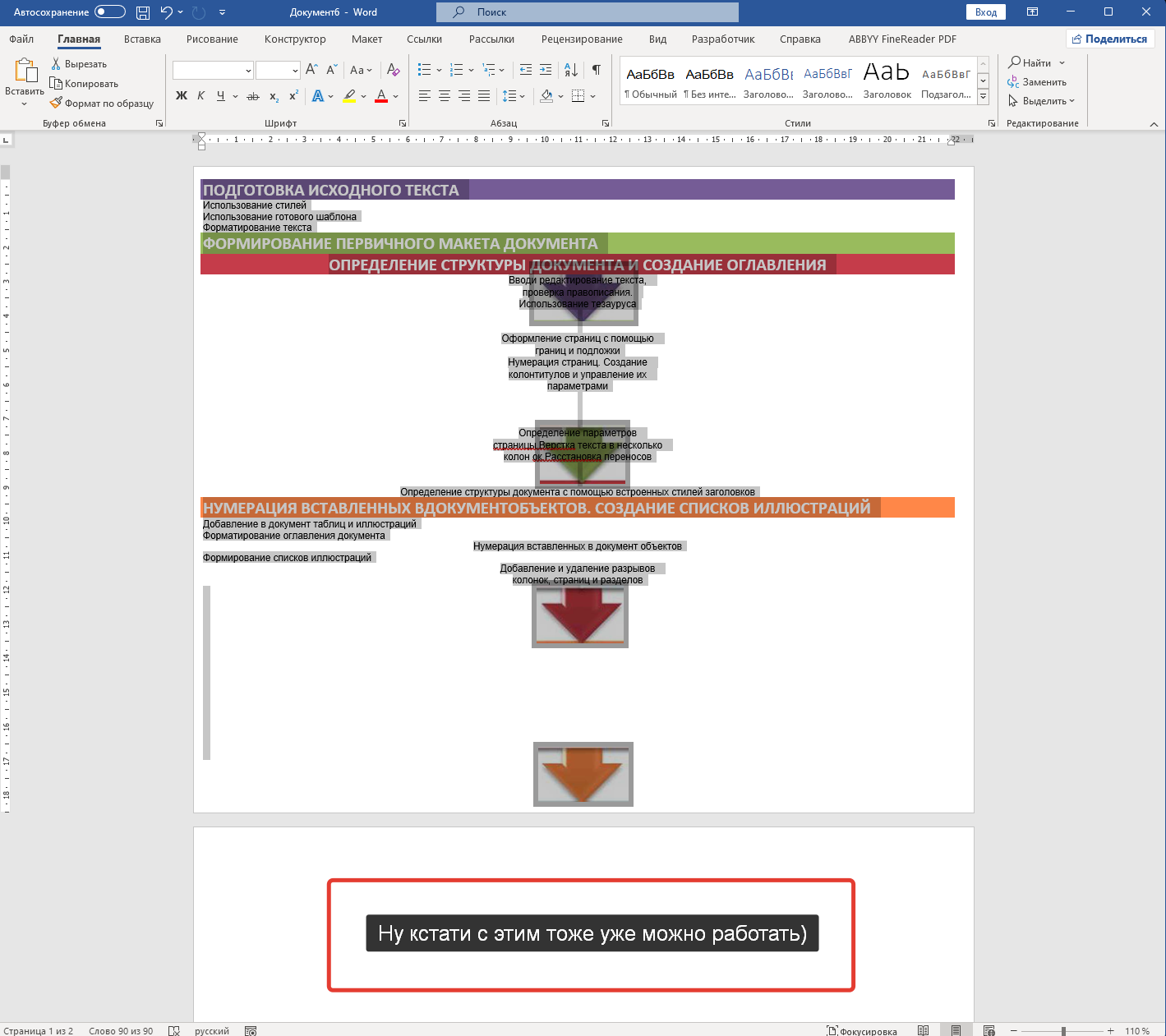
  • ✅ Текст остается на месте

  • ✅ Рамки исчезают полностью

  • ✅ Документ готов к дальнейшему редактированию

  • ✅ Экономия времени — 95%


👥 ДЛЯ КОГО ЭТОТ МАКРОС:

📋 СПЕЦИАЛИСТЫ, РАБОТАЮЩИЕ С ABBYY FINE READER:

  • Архивариусы

  • Делопроизводители

  • Секретари

  • Офис-менеджеры

🏗️ ПТО И ТЕХНИЧЕСКИЕ СПЕЦИАЛИСТЫ:

  • Инженеры ПТО

  • Технические инженеры

  • Проектировщики

📄 ОТРАСЛИ, ГДЕ НЕОБХОДИМО УДАЛЕНИЕ РАМОК:

  • Строительство и проектирование

  • Юридические услуги

  • Государственные учреждения

  • Архивное дело

  • Консалтинг


📊 ЧТО ВЫ ПОЛУЧАЕТЕ:

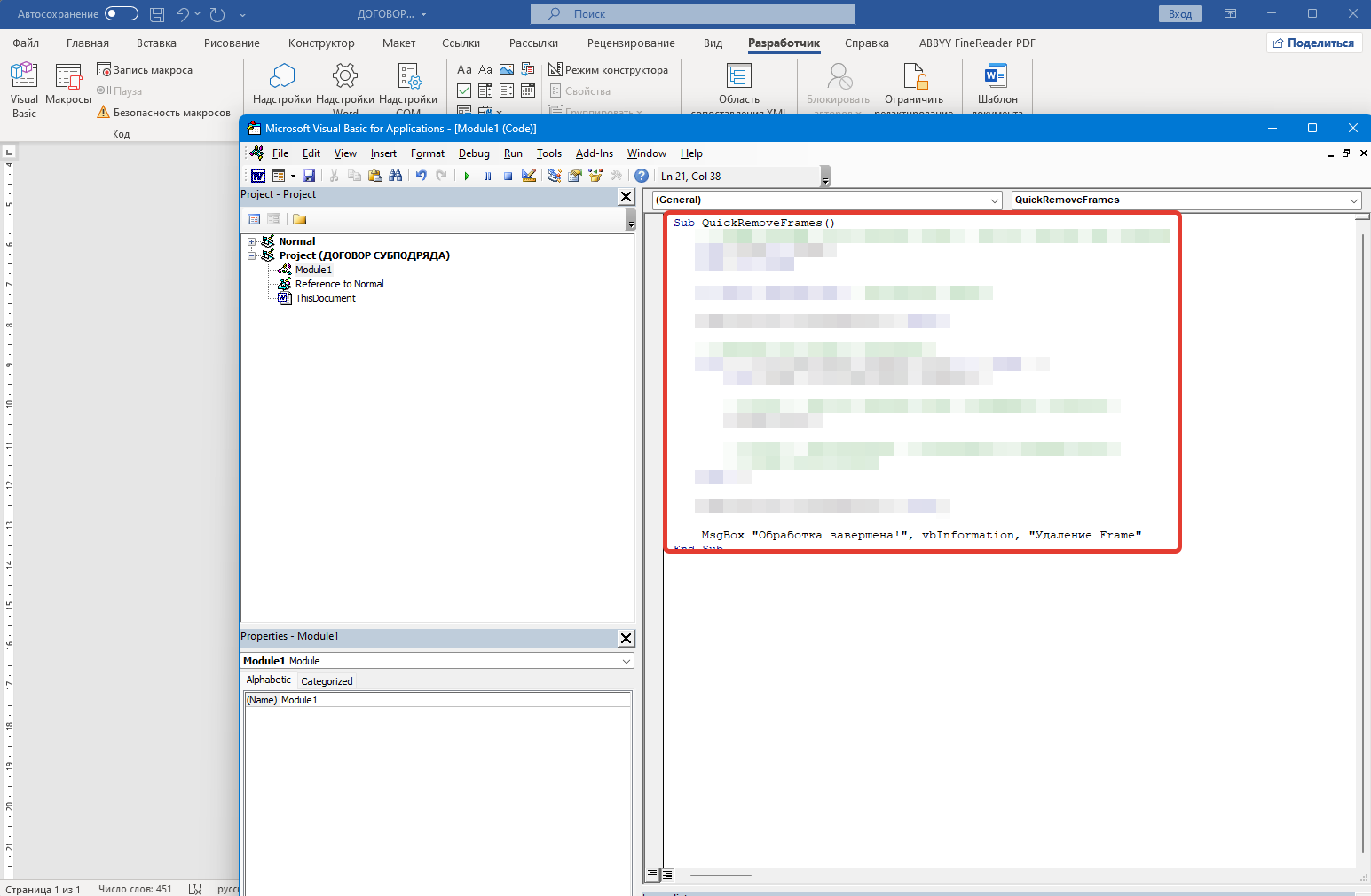
  • Код Макроса QuickRemoveFrames с полным исходным кодом

  • Подробная инструкция по установке


❓ ЧАСТО ЗАДАВАЕМЫЕ ВОПРОСЫ:

Q: Подойдет ли макрос для Word 2010/2013/2016/2019/2021?
A: Да, работает со всеми версиями Word начиная с 2010 года.

Q: Нужны ли специальные знания для установки?
A: Нет, установка занимает 5 минут по нашей инструкции.

Q: Что делать, если макрос не сработает?
A: Мы гарантируем возврат денег в течение 14 дней.

Q: Можно ли использовать на нескольких компьютерах?
A: Да.
Пожалуйста расскажите о нас!

Видео

ИНСТРУКЦИЯ ПО УСТАНОВКЕ МАКРОСА QUICKREMOVEFRAMES

📋 ПРЕДВАРИТЕЛЬНЫЕ ТРЕБОВАНИЯ:

  • Microsoft Word 2010 или новее
  • Разрешение на запуск макросов
  • 5 минут времени

🚀 ШАГИ ПО УСТАНОВКЕ (5 МИНУТ):

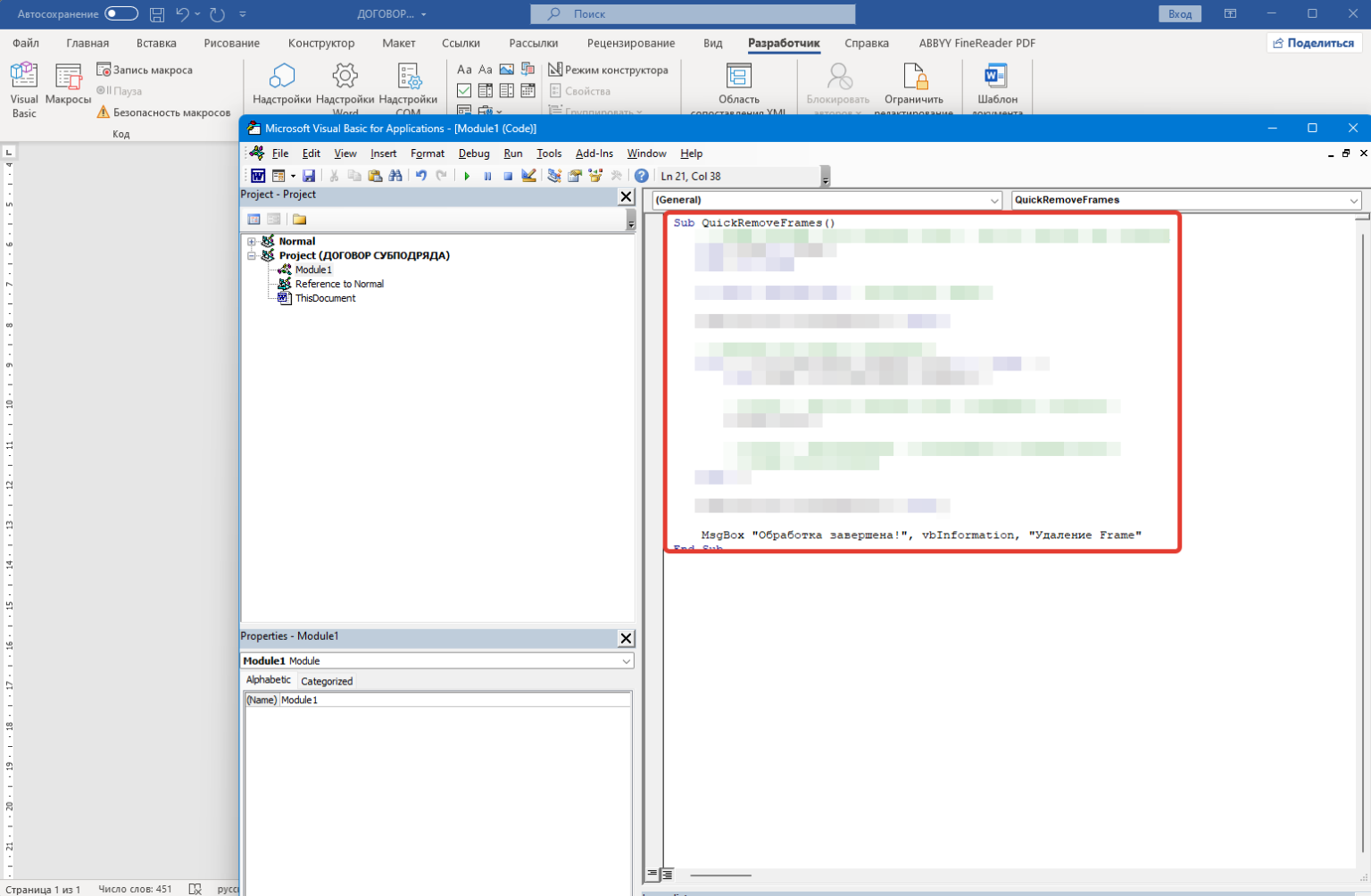
ШАГ 1: Открываем редактор макросов в Word

  1. Откройте Microsoft Word
  2. Нажмите сочетание клавиш ALT + F11
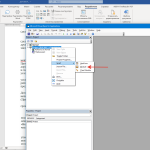
  3. Откроется редактор Visual Basic for Applications (VBA)

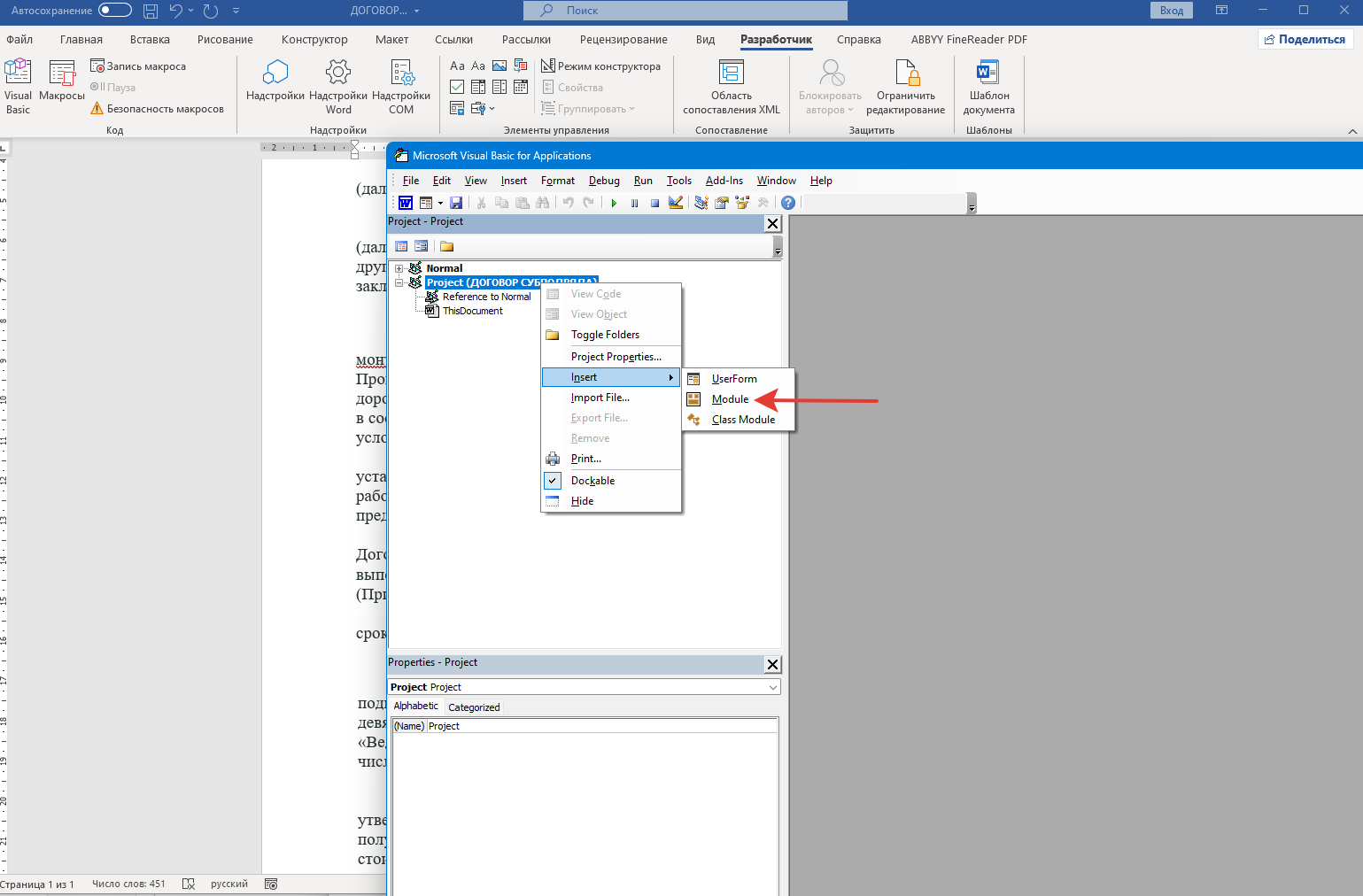
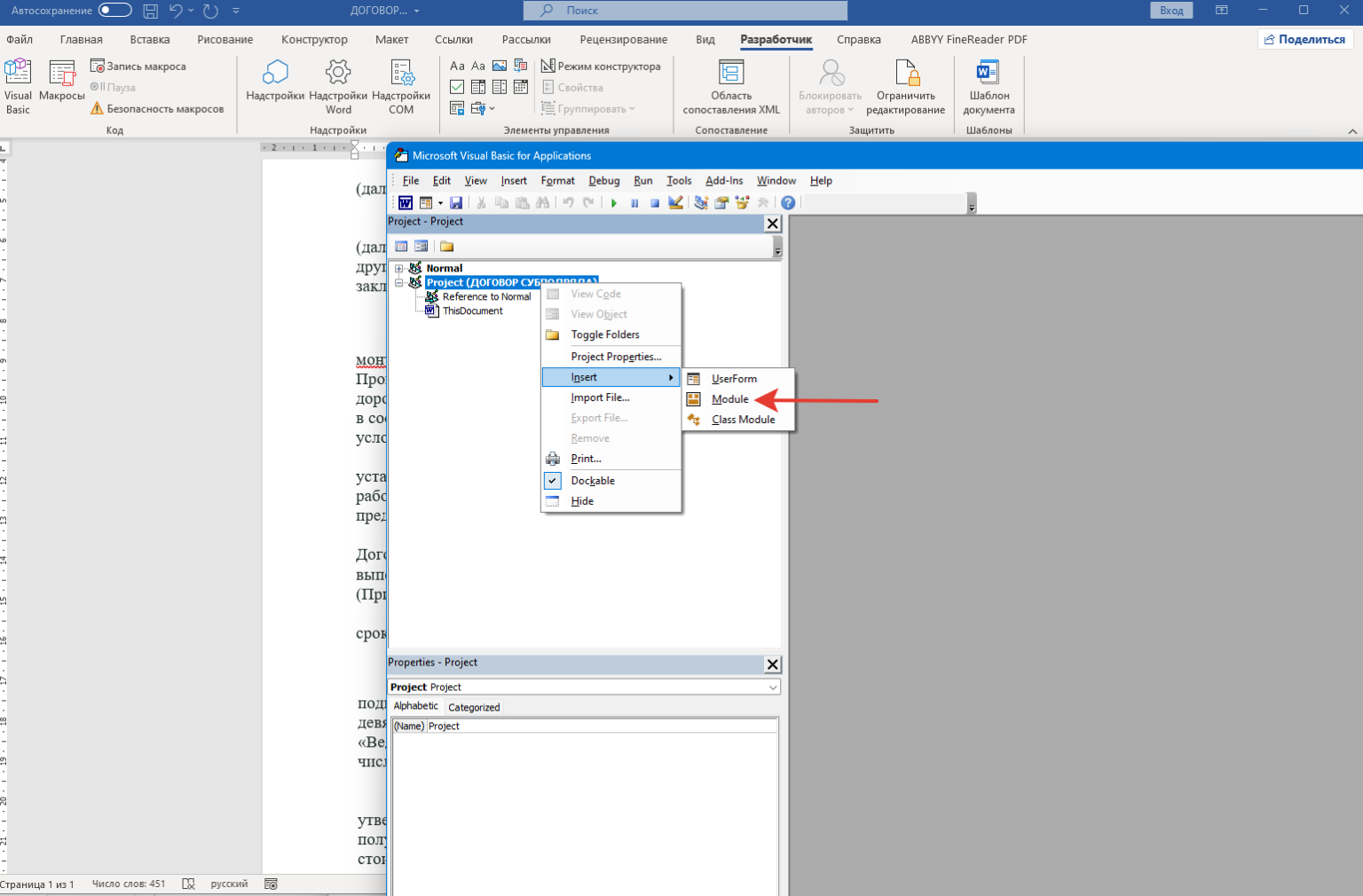
ШАГ 2: Создаем новый модуль

  1. В меню выберите Insert → Module
  2. В правой части появится пустое окно для кода

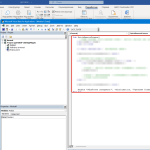
ШАГ 3: Вставляем код макроса

  1. Вставьте код в открытое окно модуля

ШАГ 4: Сохраняем и закрываем редактор

  1. Нажмите Ctrl + S для сохранения
  2. Закройте редактор VBA (крестик в правом верхнем углу)

ШАГ 5: Добавляем кнопку на панель быстрого доступа (рекомендуем)

  1. В Word нажмите Файл → Параметры → Настроить ленту
  2. В правом нижнем углу нажмите Настроить… рядом с «Панель быстрого доступа»
  3. В «Выбрать команды из:» выберите Макросы
  4. Найдите QuickRemoveFrames в списке
  5. Нажмите Добавить >>
  6. Нажмите OK

ШАГ 6: Настраиваем безопасность (если макросы не работают)

  1. Файл → Параметры → Центр управления безопасностью
  2. Нажмите Параметры центра управления безопасностью…
  3. Выберите Параметры макросов
  4. Отметьте «Включить все макросы»
  5. Нажмите OK

🎬 ИСПОЛЬЗОВАНИЕ МАКРОСА:

СПОСОБ 1: Через кнопку на панели

  1. Откройте документ после Fine Reader
  2. Нажмите кнопку QuickRemoveFrames на панели быстрого доступа
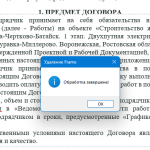
  3. Готово! Все рамки удалены

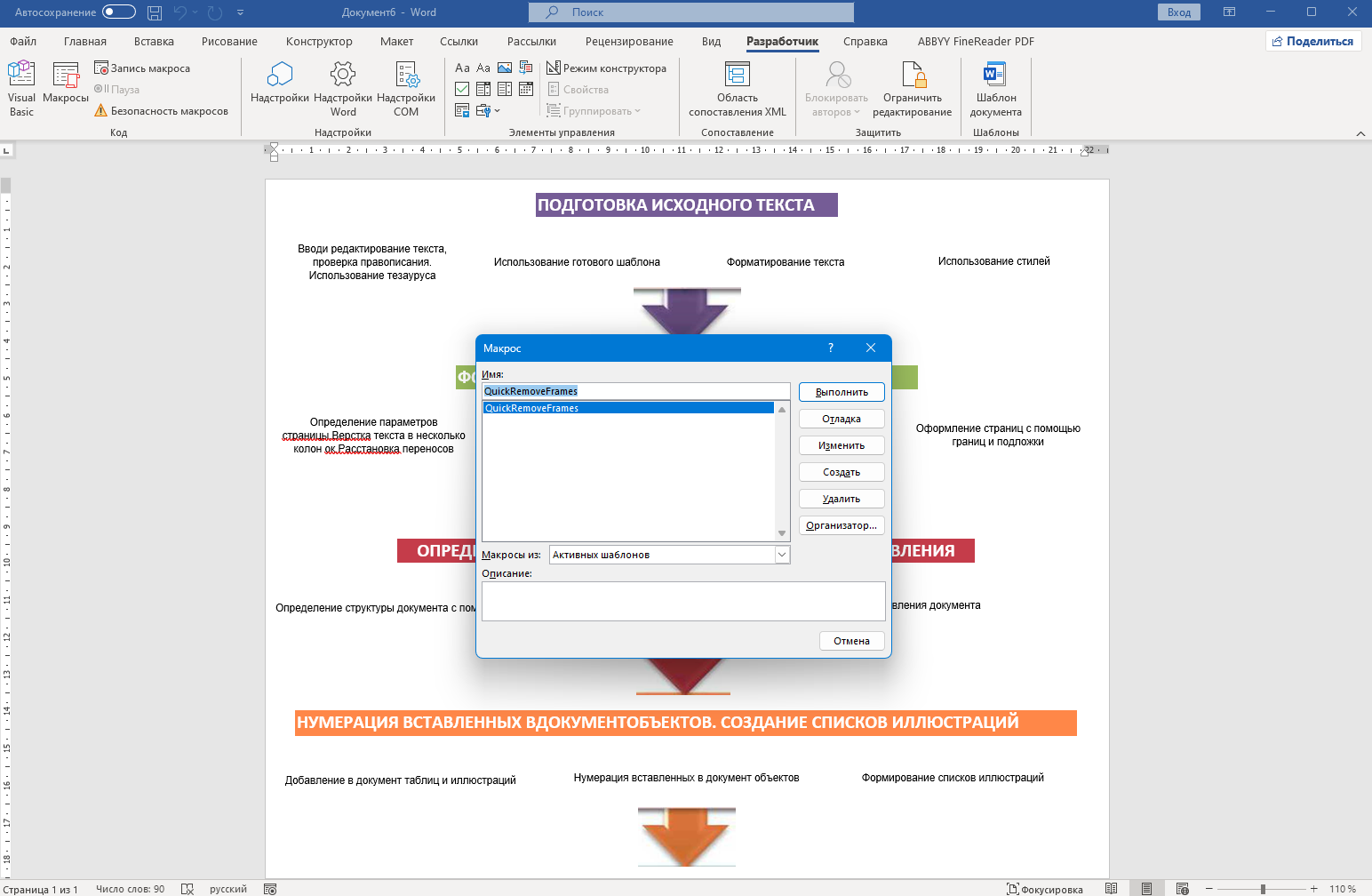
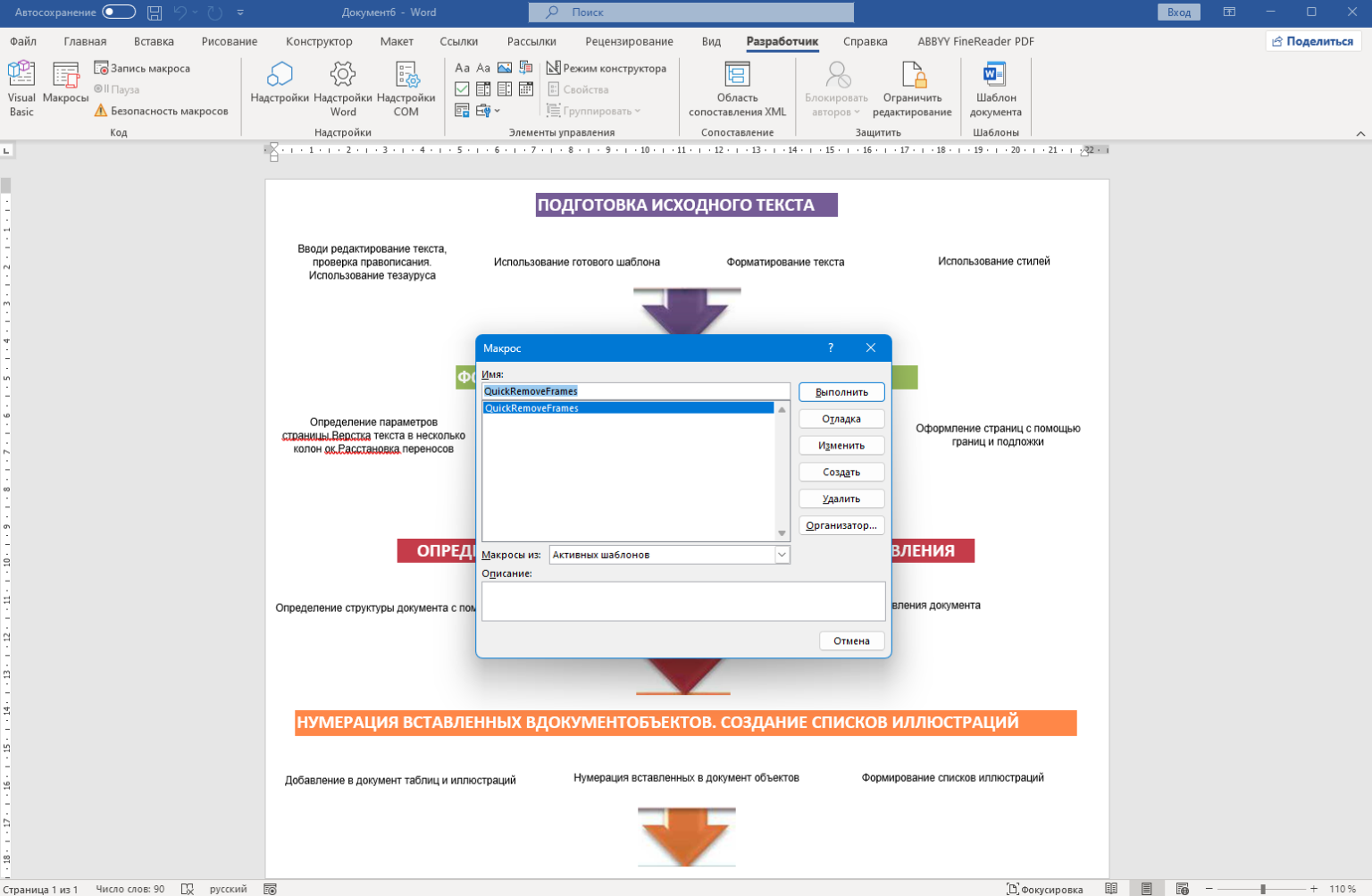
СПОСОБ 2: Через меню разработчика

  1. Включите вкладку «Разработчик»: Файл → Параметры → Настроить ленту → Отметить «Разработчик»
  2. Перейдите на вкладку Разработчик
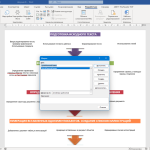
  3. Нажмите Макросы
  4. Выберите QuickRemoveFrames из списка
  5. Нажмите Выполнить

СПОСОБ 3: Горячие клавиши (самый быстрый)

  1. Назначьте горячие клавиши: Файл → Параметры → Настроить ленту → Сочетания клавиш: Настроить
  2. В категории выберите Макросы
  3. Найдите QuickRemoveFrames
  4. Нажмите желаемое сочетание (например, Ctrl+Shift+F)
  5. Нажмите Назначить → Закрыть

⚠️ ВАЖНЫЕ ПРИМЕЧАНИЯ:

  1. Перед первым использованием сделайте копию важного документа
  2. Макрос работает только с объектами Frame (не удаляет границы таблиц)
  3. Для пакетной обработки нескольких файлов используйте отдельную версию макроса
  4. Если документ содержит много Frame (100+), обработка может занять 3-5 секунд

🆘 ТЕХНИЧЕСКАЯ ПОДДЕРЖКА:

Если возникли проблемы:

  1. Проверьте, включены ли макросы в настройках безопасности
  2. Убедитесь, что документ сохранен в формате .docm или .docx с поддержкой макросов
  3. Попробуйте открыть редактор VBA (ALT+F11) и запустить макрос оттуда (зеленая стрелка)

Начните экономить время уже сегодня! Установите QuickRemoveFrames и забудьте о проблеме с рамками Fine Reader навсегда!


2 отзыва на Макрос для WORD. Удаляем рамки с текса после распознавания FR

  1. pto-admin

    От автора: проверено на простом текстовом документе. Всё отлично работает! Единственное заголовки смещаются влево и надо заново отформатировать по центру. Сложные, структурированные документы (презентации, инструкции и т.д) макрос обрабатывает спокойно, форматирование конечно же теряется (Этого не избежать!), но с этим простым тексом уже можно работать. По крайней мере всё не сваливается в верхнюю часть страницы в одну кучу.

  2. Илья Васильев

    Я купил, не жалею). Часто работаю с Fine Reader и честно эти рамки всю душу вымотали))), а теперь одну кнопку нажал, всё рамок нет, потратил ещё 5 мин на финальное форматирование документа и готово! Супер!

Добавить отзыв

Ваш адрес email не будет опубликован. Обязательные поля помечены *