Word2Excel_2

Надстройка (макрос) для импорта всех таблиц из файла WORD в EXCEL

(1 отзыв пользователя)
500,00 

✨ Ключевые преимущества:

🚀 Молниеносный импорт

  • Одна кнопка — все таблицы из Word в Excel

  • Автоматическая сортировка — каждая таблица на отдельном листе

  • Быстрее в 10 раз по сравнению с ручным копированием

⚡ Как это работает?

  1. Откройте Excel с надстройкой

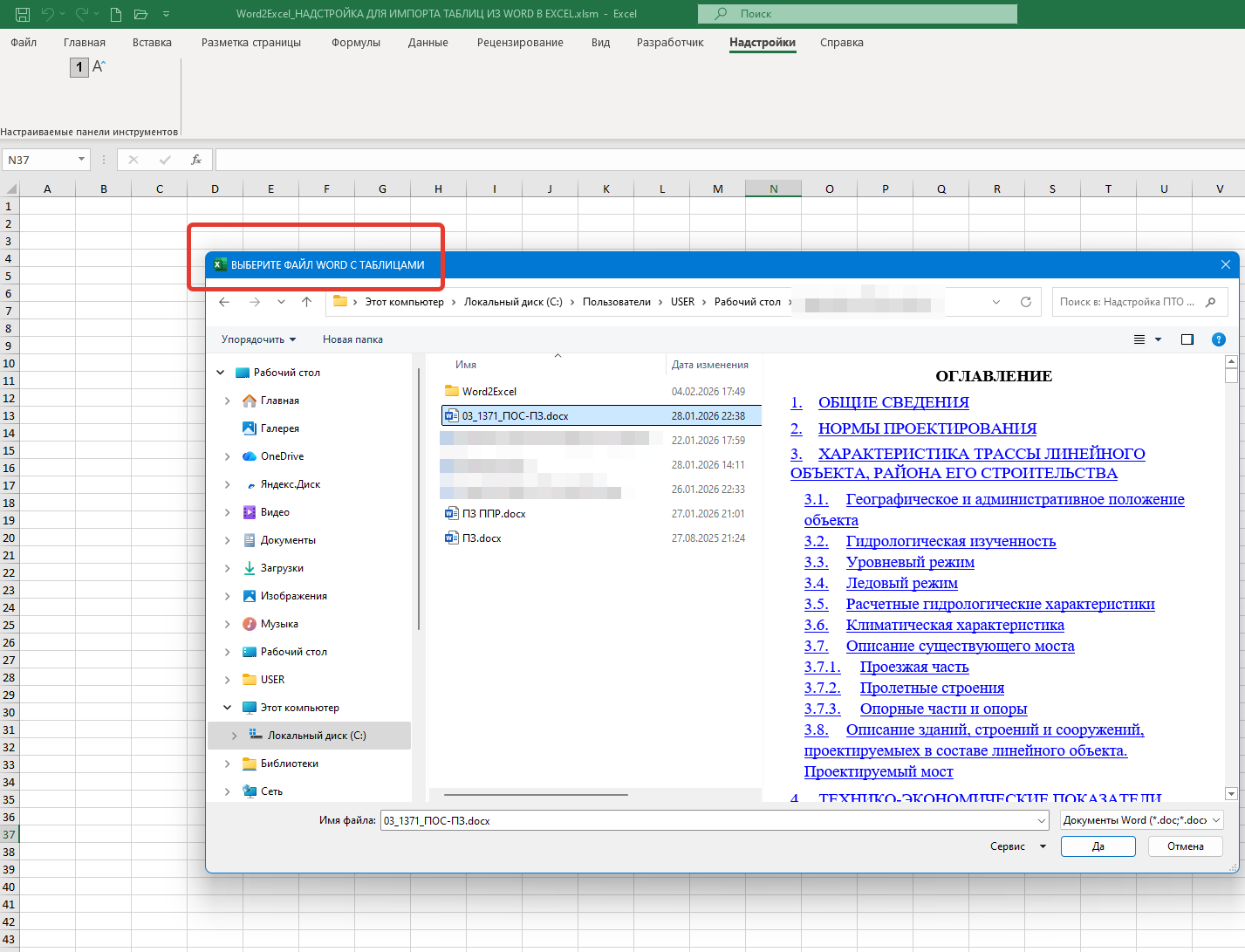
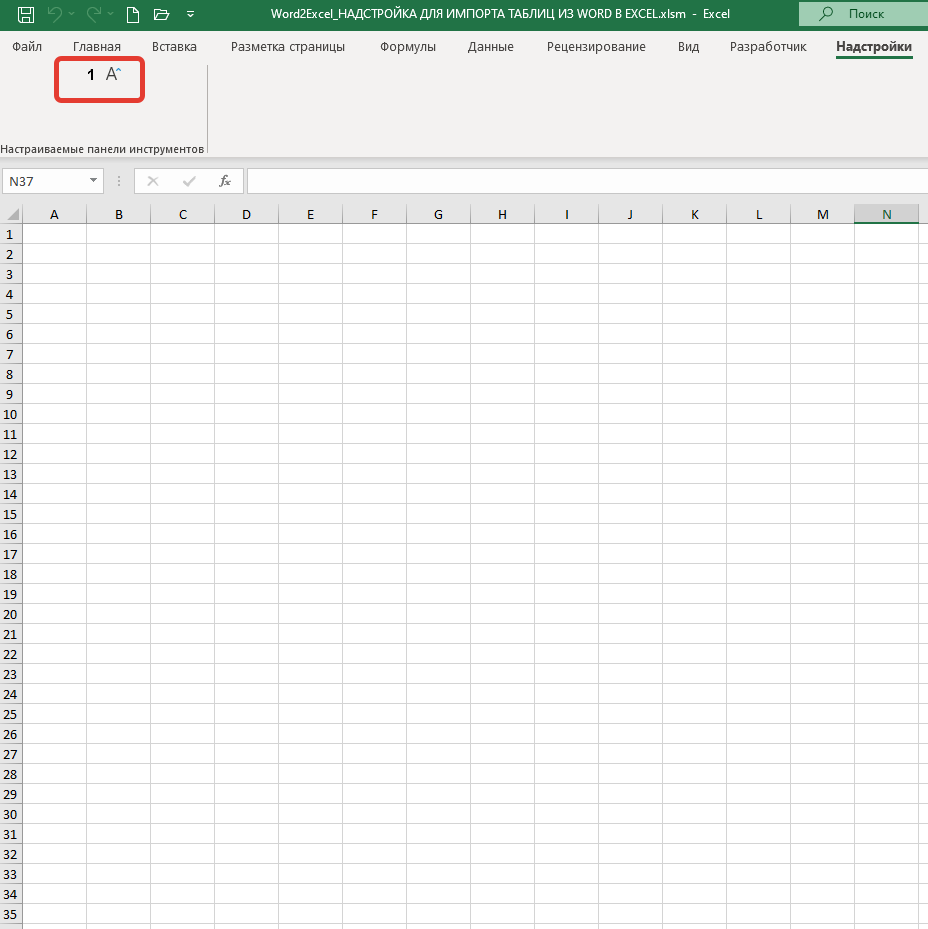
  2. Нажмите «Импорт таблиц из Word»

  3. Выберите файл Word

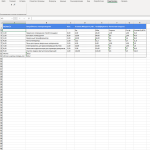
  4. Получите готовые таблицы с оформлением и оглавлением!

Пожалуйста расскажите о нас!

Описание

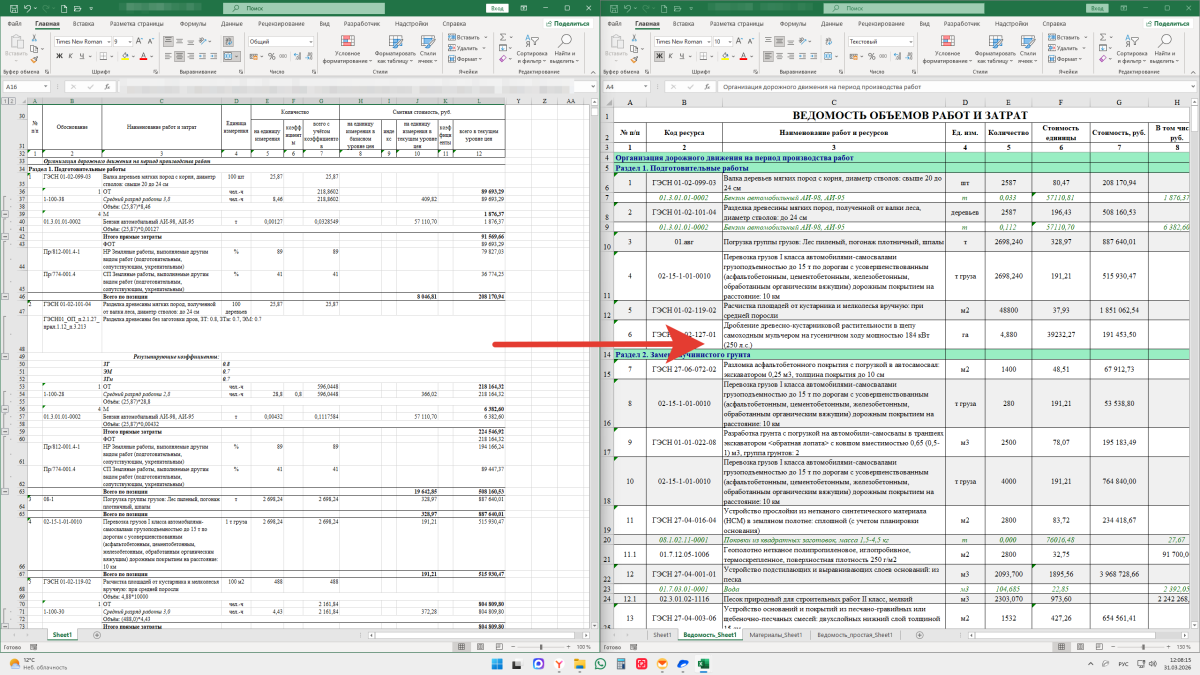
Превращайте Word-таблицы в профессиональные Excel-отчеты за секунды!

📈 Устали тратить часы на ручной перенос таблиц из Word в Excel?

Наша надстройка «Word2Excel» делает эту работу за вас одним кликом!

✨ Ключевые преимущества:

🚀 Молниеносный импорт

  • Одна кнопка — все таблицы из Word в Excel

  • Автоматическая сортировка — каждая таблица на отдельном листе

  • Быстрее в 10 раз по сравнению с ручным копированием

🎨 Профессиональное оформление

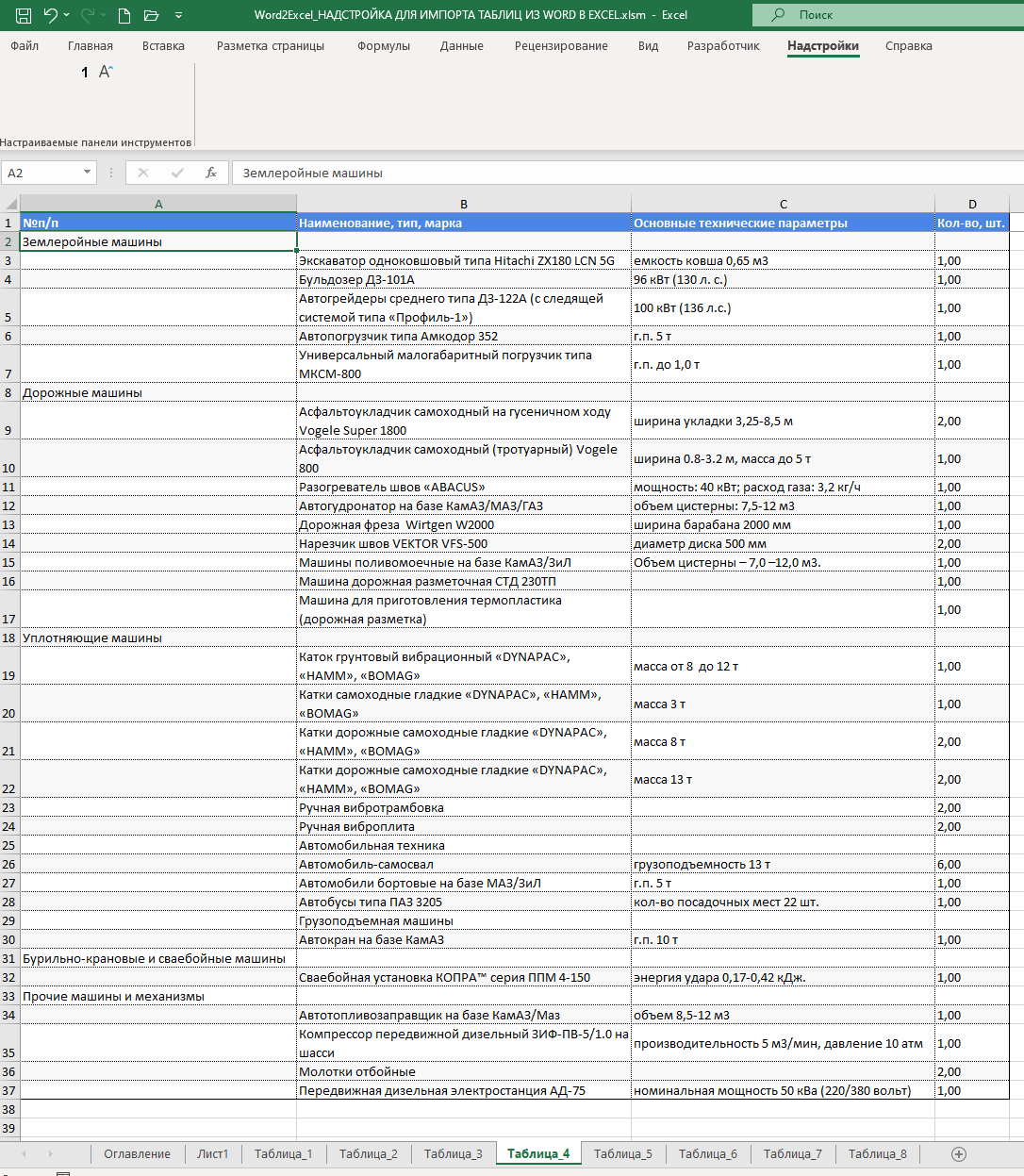
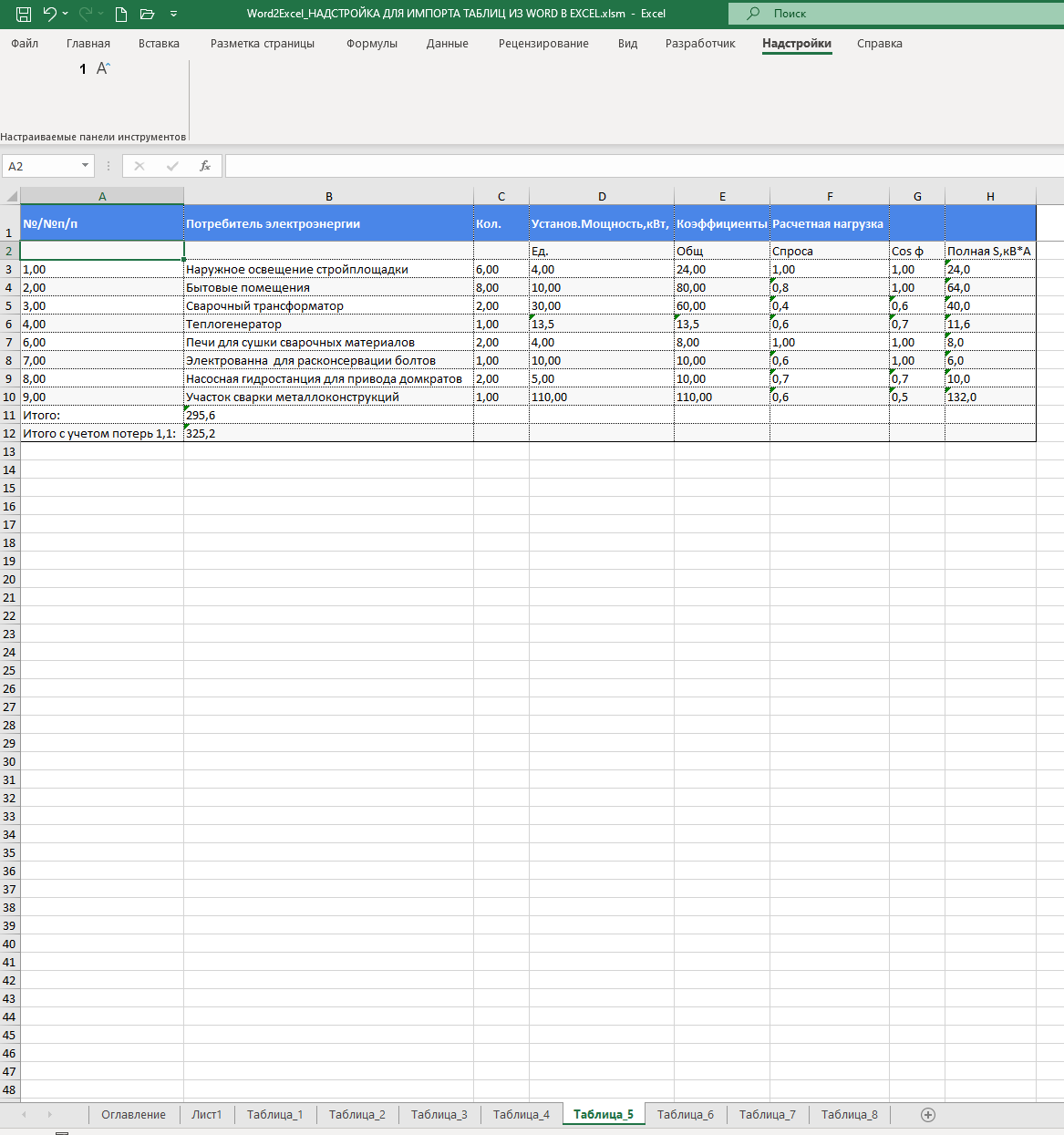
  • Современный дизайн — синие заголовки, чередование строк

  • Сохраняются пропорции — столбцы выглядят как в оригинале

  • Автоматическое форматирование — готовые к работе таблицы

📊 Умная организация

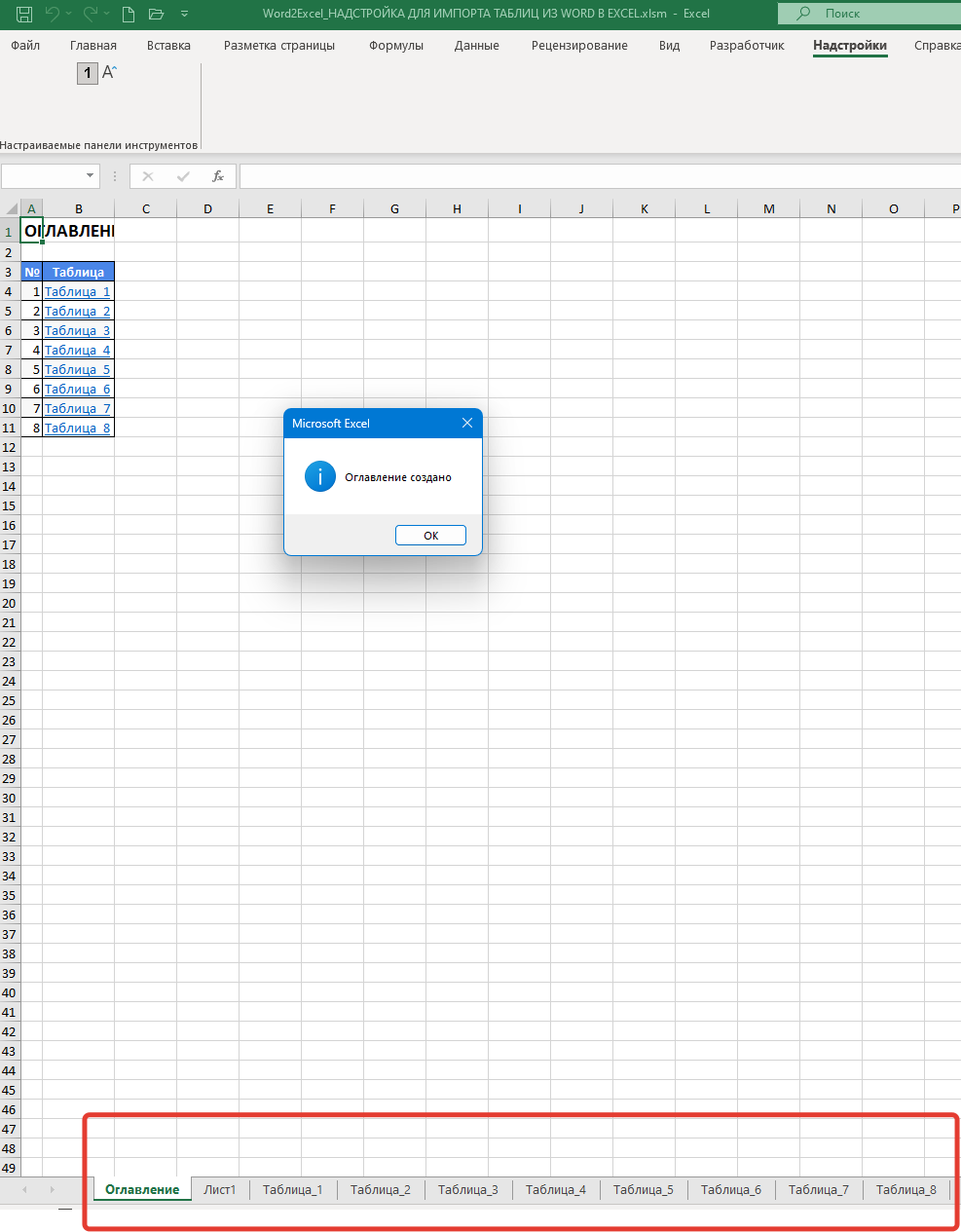
  • Интеллектуальное оглавление — быстрая навигация между таблицами

  • Автоматические названия — «Таблица_1», «Таблица_2» и т.д.

  • Гиперссылки — переход к любой таблице в один клик

💼 Для кого эта надстройка?

✅ Бухгалтеры и финансисты — импорт финансовых отчетов
✅ Аналитики — перенос данных для анализа
✅ Маркетологи — работа с прайс-листами и отчетами
✅ Студенты и ученые — обработка исследовательских данных
✅ Администраторы — систематизация документов

⚡ Как это работает?

  1. Откройте Excel с надстройкой

  2. Нажмите «Импорт таблиц из Word»

  3. Выберите файл Word

  4. Получите готовые таблицы с оформлением и оглавлением!

💰 Что вы получаете?

📦 В комплекте:

  • Надстройка для Excel (файл .xlsm)

  • Детальная инструкция по использованию

🎯 Результат:

  • Экономия 2-3 часов в неделю на рутинной работе

  • Профессиональный вид всех отчетов

  • Уверенность в точности данных

  • Свободное время для важных задач

📊 Сравнение с ручной работой

Ручной перенос Word2Excel
Время на 10 таблиц 30-60 минут 1-2 минуты
Оформление Ручное, нестабильное Автоматическое, единый стиль
Ошибки Частые пропуски данных Точный перенос
Оглавление Создается вручную Автоматическое с гиперссылками
Пожалуйста расскажите о нас!

Инструкция по использованию надстройки «Импорт таблиц из Word в Excel»

🚀 Установка и запуск

  1. Вы скачали файл сохранённый как .xlsm (файл Excel с поддержкой макросов)
  2. Включите макросы при открытии файла
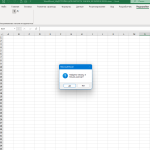
  3. Панель инструментов появится автоматически при открытии файла

🎯 Основные функции

  1. Импорт таблиц из Word (главная кнопка)
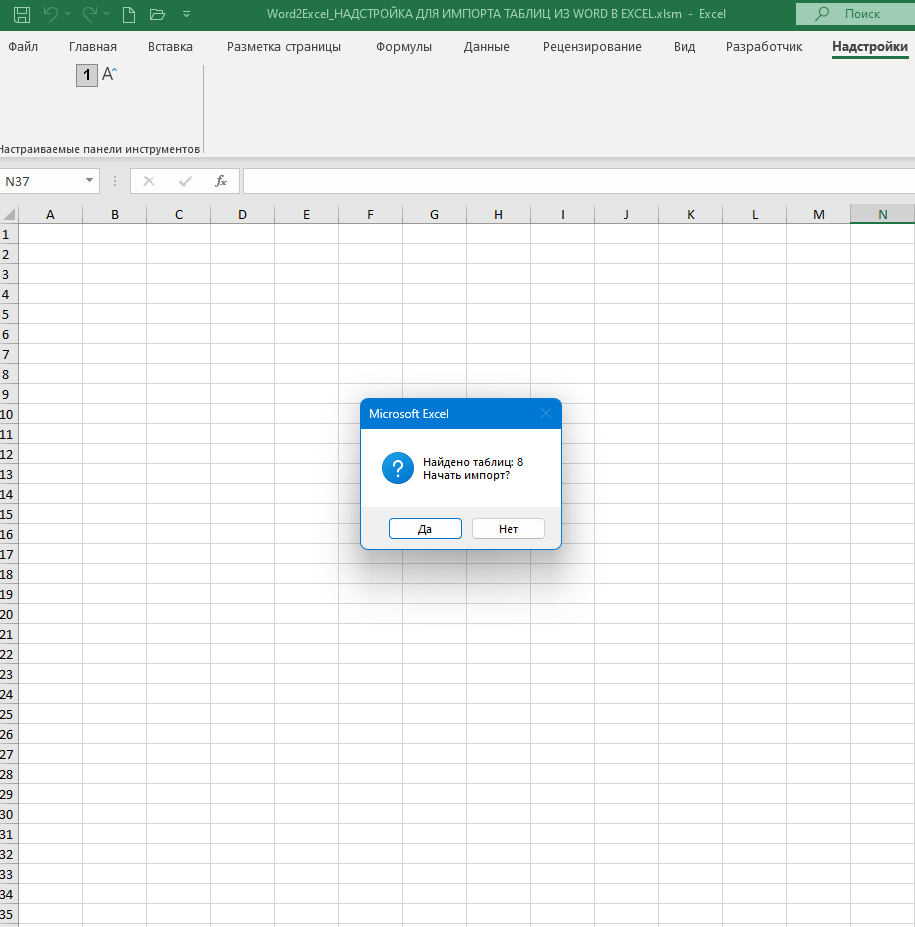
  • Выберите файл Word с таблицами
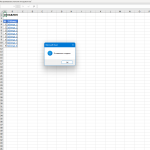
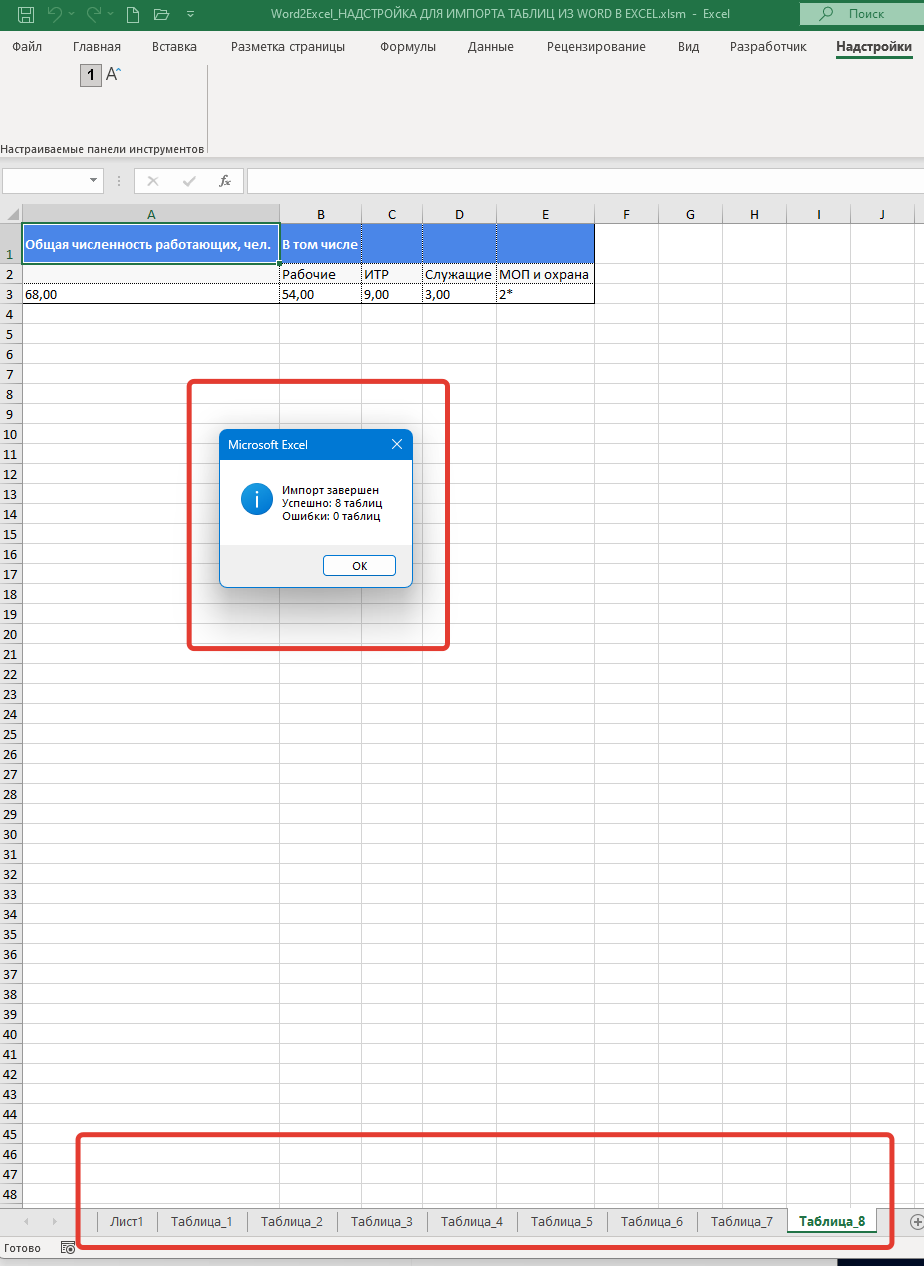
  • Все таблицы автоматически импортируются на отдельные листы Excel
  • Каждая таблица сохраняет оригинальные пропорции столбцов из Word
  • Автоматическое применение современного оформления
  1. Обновить оглавление (вторая кнопка)
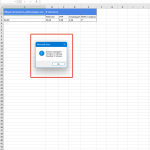
  • Создает/обновляет лист «Оглавление»
  • Автоматически собирает все импортированные таблицы
  • Добавляет гиперссылки для быстрой навигации
  • Оформляет в стиле современной таблицы

📊 Особенности работы

Автоматическое форматирование таблиц:

  • Синие заголовки — профессиональный внешний вид
  • Чередование строк (зебра) — улучшенная читаемость
  • Тонкие границы — современный дизайн
  • Перенос текста — автоматический подбор высоты строк
  • Сохраняются пропорции столбцов из Word документа

Управление листами:

  • Каждая таблица на отдельном листе
  • Листы автоматически именуются: «Таблица_1», «Таблица_2» и т.д.
  • Индексный лист для удобной навигации

💡 Советы по использованию

  1. Подготовка Word документа:
    • Убедитесь, что таблицы в Word имеют правильное форматирование
    • Рекомендуется использовать стандартные стили таблиц Word
  2. После импорта:
    • Оглавление создается автоматически
    • Используйте гиперссылки в оглавлении для быстрого перехода
    • Все таблицы готовы к дальнейшей обработке в Excel
  3. Работа с большими документами:
    • Импорт работает с документами любой сложности
    • Процесс импорта показывает статус выполнения
    • При ошибках отдельных таблиц — процесс не прерывается

🔧 Технические требования

  • Microsoft Excel 2010 или новее
  • Microsoft Word (любая версия)
  • Включенные макросы в Excel
  • Разрешения на запуск ActiveX элементов

⚠️ Решение проблем

Если панель инструментов не появляется:

  1. Проверьте, сохранен ли файл как .xlsm
  2. Включите макросы: Файл → Параметры → Центр управления безопасностью → Параметры центра управления… → Параметры макросов → «Включить все макросы»
  3. Переоткройте файл

Если таблицы не импортируются:

  1. Проверьте, есть ли таблицы в Word документе
  2. Убедитесь, что Word установлен на компьютере
  3. Закройте другие приложения Word перед импортом


1 отзыв на Надстройка (макрос) для импорта всех таблиц из файла WORD в EXCEL

  1. Андрей

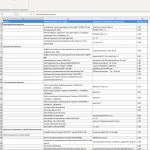
    Очень пригодилась данная надстройка при подготовке исполнительной документации, в части подготовки ведомостей фактических промеров. Вытянул из проекта таблицы с проектными данными, наложил фактические, посчитал разницу (отклонения). Всё быстро, не пришлось набивать в экселе проектные данные). Спасибо, пригодится на будущее!

Добавить отзыв

Ваш адрес email не будет опубликован. Обязательные поля помечены *