


Каждый день мы просматриваем десятки страниц, форматируем списки, ставим даты и повторяем одни и те же действия. В такие моменты на помощь приходят макросы. Это маленькие программы внутри Word, которые повторяют ваши шаги точно так же каждый раз. Они экономят время и снижают риск ошибок. Но чтобы воспользоваться этим инструментом без сюрпризов, нужно понять базовые принципы и правила безопасности. Ниже я разложу по полочкам, как установить и работать с макросами в Word, какие задачи реально можно автоматизировать и какие риски учесть.
Что дают макросы и зачем они вообще нужны
Макросы в Word представляют собой последовательности действий, которые можно воспроизводить по нажатию кнопки или комбинации клавиш. Это позволяет ускорить рутинные процессы: установка форматирования по шаблону, автоматическое заполнение полей, вставка повторяющихся блоков текста, создание согласованных заголовков и списков. В реальном рабочем процессе макросы становятся маленькими помощниками, которые освобождают время для творческих задач и проверки качества документа.
Работать с макросами удобно как в офисной переписке, так и в подготовке крупных документов. Если вы часто форматируете отчеты, спецификации или договора, макросы помогут привести текст к единому стилю за один клик. В то же время важно понимать ограничение. Автоматизация отличается от «магии» тем, что любые ошибки в логике макроса будут повторяться точно так же. Поэтому после записи или написания макроса его нужно проверить на разнообразных примерах и, по возможности, давать ему понятные названия.
Как включить доступ к разработчику и обезопасить работу
Чтобы эффективно работать с макросами, в Word нужно открыть раздел Разработчик. По умолчанию он скрыт, чтобы не путать конечного пользователя со сложной функциональностью. Включение занимает пару шагов: зайдите в меню Файл, затем в Параметры, найдите раздел Настройка ленты и отметьте галочку напротив Разработчик. После этого вы увидите на ленте кнопки, связанные с макросами и VBA.
Очень важно настроить уровень безопасности макросов. Не все макросы приходят из надежных источников, и запуск чужих программ может привести к повреждению документов или потере данных. Обычно выбирают один из безопасных режимов: отключать все макросы, но уведомлять о наличии макроса, или отключать все макросы, кроме подписанных цифровой подписью. Эти настройки можно найти в разделе Файл — Параметры — Центр управления безопасностью — Параметры центра управления безопасностью — Макросы защиты.
| Уровень защиты | Краткое описание |
|---|---|
| Отключить все макросы без уведомления | Макроподвержение полностью запрещено. Безопасно, но ограничивает работу. |
| Отключить все макросы с уведомлением | При открытии документа Word предупреждает и предлагает разрешение на запуск маκроса. |
| Отключить все макросы, кроме подписанных | Доверие к подписанным макросам. Подпись должна быть действительной и доверенной. |
| Включить все макросы | Макросы запускаются автоматически. Риск повышен, подходит только для доверенной среды. |
Если вы работаете с документами внутри компании, полезно подписывать макросы цифровой подписью и хранить их в доверенных локациях. Это снижает риск случайного запуска вредоносного кода и упрощает повседневную работу.
Запись первого макроса: простой шаг к автоматизации
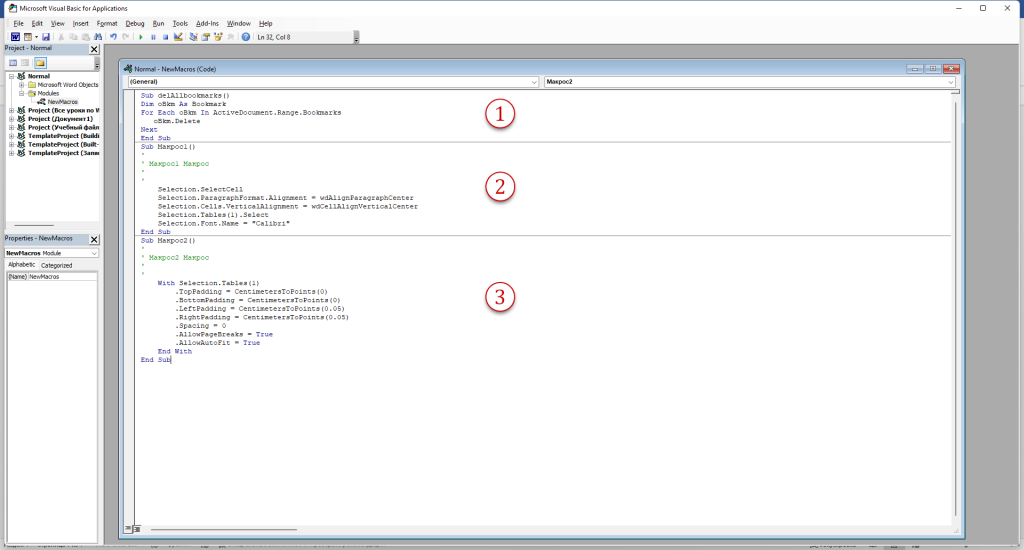
Начнем с базового сценария. Запишем макрос, который вставляет текущую дату в выделенную область. Это полезно для шаблонов актов, протоколов и актов выполненных работ. Вначале откройте вкладку Разработчик, нажмите Record Macro. Дайте программе понятное имя, например InsertCurrentDate, выберите, где хранить макрос — в этом документе или в глобальной шаблонной коллекции. Также можно назначить клавиатурное сочетание, чтобы запускать макрос быстро.
После начала записи выполните простые действия: поместите курсор там, где нужна дата, выберите формат даты при помощи вставки через панель инструментов или через команды форматирования, затем остановите запись. В итоге Word сгенерирует небольшой фрагмент кода VBA, а ваш макрос будет готов к повторному запуску.
Sub InsertCurrentDate()
    Selection.TypeText Date
End Sub
Чтобы убедиться, что макрос работает корректно, попробуйте запустить его на примере реального документа. Если появится ошибка, вернитесь в редактор макросов, откройте модуль и проверьте, что имя процедуры совпадает с тем, которое вы задали, и что в коде нет лишних пробелов или опечаток. Практика показывает, что первые несколько автоматизаций требуют небольшого цикла проверки, но после нескольких повторений они становятся вполне предсказуемыми.
Редактирование и создание макросов в VBA: глубже, чем запись
Запись макроса — это удобная отправная точка, но по-настоящему мощные инструменты рождаются в редакторе Visual Basic for Applications. Открыв Alt+F11, вы попадете в среду разработки, где можно создавать новые модули, писать функции и улучшать существующие макросы. Основной принцип прост: вы работаете через объектную модель Word. Основные объекты — Application, Word.Document, Selection, Range. Они позволяют адресовать текст и ресурсы документа точно так, как это делаете вы.
Например, макрос для форматирования заголовков по стилю может выглядеть так: он читает выделение и применяет стиль Заголовок 1, затем устанавливает нужный размер шрифта и межстрочие. Такой подход минимизирует риски несоответствий в документах и помогает сохранить единый стиль по всей работе. При этом стоит помнить, что базовые операции можно описывать в виде функций, чтобы потом вызывать их из разных макросов. Так код становится читабельнее и проще в поддержке.
Sub ApplyTitleStyle()
    If Selection.Type = wdNoSelection Then Exit Sub
    Selection.Style = ActiveDocument.Styles("Заголовок 1")
    Selection.Font.Size = 16
    Selection.ParagraphFormat.LineSpacingRule = wdLineSpace1pt5
End Sub
Работа с VBA не ограничивается простыми форматированиями. В редакторе можно добавлять обработчики ошибок, проверять наличие выбранного текста, работать с макросами внутри шаблонов (.dotm) и документами (.docm). Постепенно вы научитесь писать более сложные блоки, которые, скажем, автоматически заполняют поля договоров или формируют таблицы содержания по заданному стилю.
Практические примеры и готовые шаблоны
Чтобы понять возможности на деле, полезно посмотреть на конкретные кейсы. Ниже несколько идей, которые можно реализовать в Word за счет макросов и VBA.
- Автоматическое оформление заголовков и списков по единому стилю во всем документе. Макрос выбирает заголовок текущего абзаца и применяет стиль, размер и интервалы.
- Вставка даты и номера версии в верхний колонтитул. Запускается перед печатью или отправкой документа.
- Формирование таблицы содержания и автоматическая расстановка ссылок на разделы. Достаточно выбрать диапазон и запустить макрос, который подгружает актуальные поля и обновляет их.
- Замена повторяющегося текста на шаблонные блоки. Особенно полезно в договорах и шаблонах писем.
Если вы хотите начать с готовых примеров, сохраните их в отдельной папке шаблонов (.dotm) и подключайте к нужному проекту. Это позволит использовать новые макросы без риска повредить основной документ.
Хранение и безопасность: где держать макросы и как подписывать их
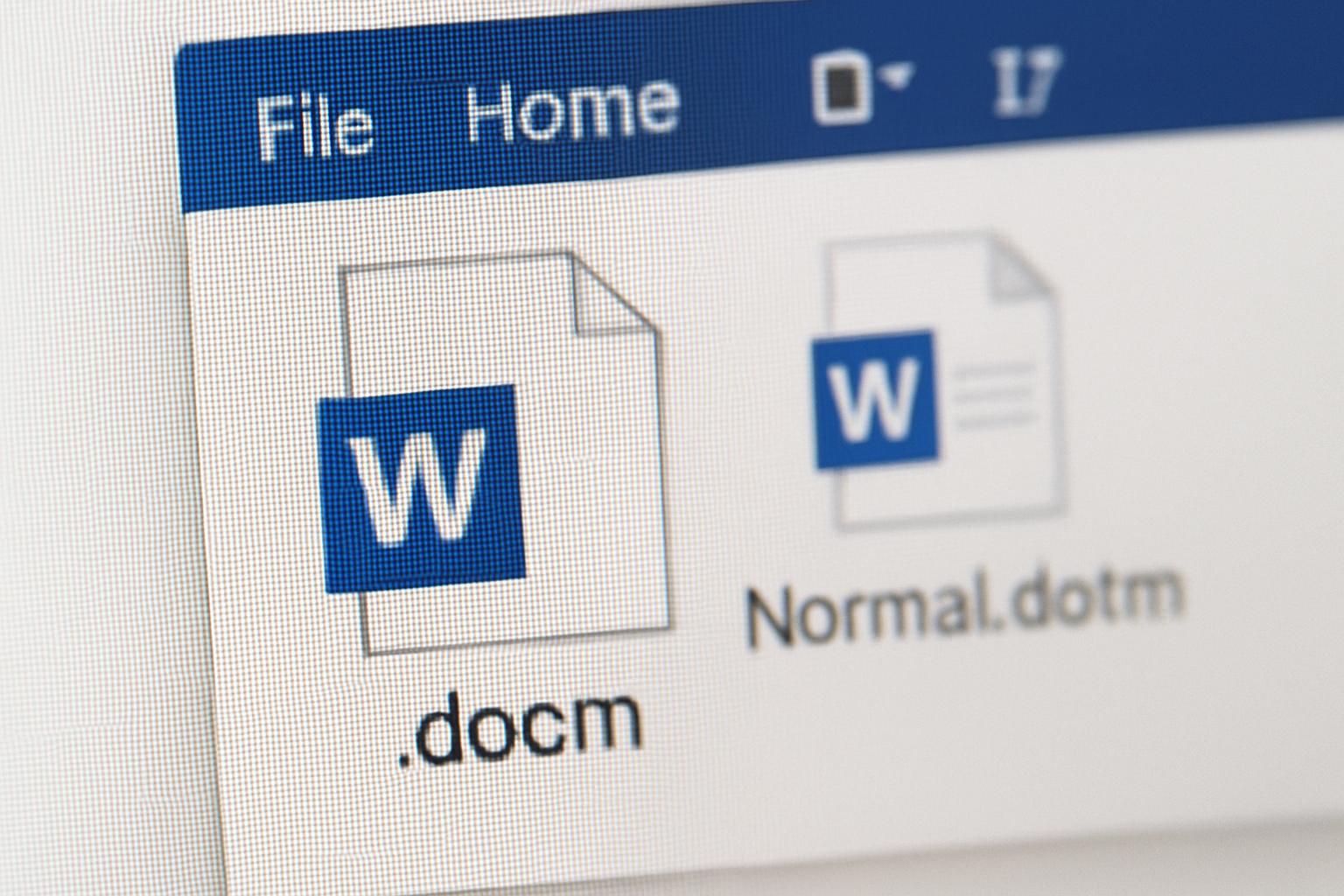
Макросы в Word обычно хранятся в нескольких местах. Локально в конкретном документе они сохраняются как часть файла с расширением .docm. Глобальные макросы могут храниться в шаблоне Normal.dotm или в пользовательских шаблонах (.dotm). Это позволяет использовать один набор макросов для разных документов без копирования кода по каждому файлу.
Безопасность остается ключевым моментом. Никогда не запускайте неизвестные макросы из непроверенных источников. Подпись макроса цифровой подписью повышает доверие и упрощает работу в корпоративной среде. Если вы создаете макрос для общего использования, лучше вынести его в отдельный шаблон и подписать, чтобы пользователи видели, что он проверен.
Ключевые принципы работы с макросами на практике
Чтобы выдержать баланс между удобством и безопасностью, придерживайтесь нескольких простых правил. Во-первых, начинайте с малого. Записывайте простые макросы, которые выполняют одну задачу, и постепенно расширяйте функциональность. Во-вторых, документируйте каждую часть кода. Простой комментарий в начале макроса поможет вам вернуть понятность через несколько месяцев. В-третьих, тестируйте в условиях реальных документов, а не на тестовой заготовке с идеальными полями. Такой подход снизит риск неожиданных сбоев в работе.
Не забывайте про совместимость. Макросы, написанные для одной версии Word, могут работать не так же в другой. Это особенно важно, если документы передаются коллегам на разных рабочих станциях. Всегда проверяйте работу макросов в окружении, максимально приближенным к реальной копии документа.
Как запускать и управлять макросами без лишних хлопот
После того как макрос создан, запускайте его удобными способами. В Word можно привязать макрос к клавиатурному сочетанию через настройки комбинаций клавиш. Это позволяет активировать автоматизацию без необходимости тянуть мышь по ленте. Также можно назначать макрос на кнопку на панели быстрого доступа или в панели Разработчик. Удобство зависит от ваших рабочих привычек, но цель единая — экономить время и избавлять от монотонной работы.
Еще один полезный прием — группировать макросы по функциональности в разных шаблонах. Например, один пакет — для форматирования, другой — для подготовки договоров. Это делает управление кодовой базой понятной и не перегружает рабочую среду непростыми инструментами. В результате вы получаете предсказуемость и уверенность в том, что документ будет выглядеть точно так же, как и задумано.
Если вы читаете это и думаете: «Здорово, но сколько времени уйдет на освоение?» Помните: вы начинаете с маленьких шагов. Первый макрос может занять минуту или две на запись и отладку. Следующий — за десять минут превратится в полноценный инструмент. А затем вы поймете, как за один вечер подготовить пакет из пяти шаблонов с автоматическим форматированием, подстановкой данных и созданием оглавления.
Личный опыт автора подтверждает одну вещь: когда вы добавляете макрос в рабочий арсенал, вы наконец начинаете видеть документ как набор повторяющихся элементов, которые можно контролировать. Это ощущение не просто экономия времени, это уверенность в результате. Вы берете за правило сначала проверить одну мелочь, затем запустить целый пакет действий, и в итоге получаете документ, который выглядит опрятно и профессионально без лишних хлопот.
Итак, если вы готовы начать, выберите небольшой проект. Запишите простой макрос, чтобы вставлять дату, или применяйте стиль к заголовку. Затем откройте редактор VBA, почитайте доступную документацию и аккуратно допишите логику. Вместе с Word вы получите мощный инструмент, который разделит работу на понятные шаги и избавит от лишних повторов. Появится привычка: вы сначала планируете, потом автоматизируете, затем тестируете и только потом используете в реальных задачах. Именно так рождается мастерство в работе с макросами.
