
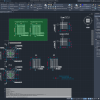
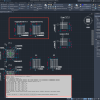
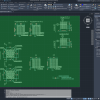
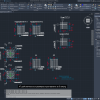
FACTDIM-1

FACTDIM — действительные размеры на исполнительной схеме

500,00 

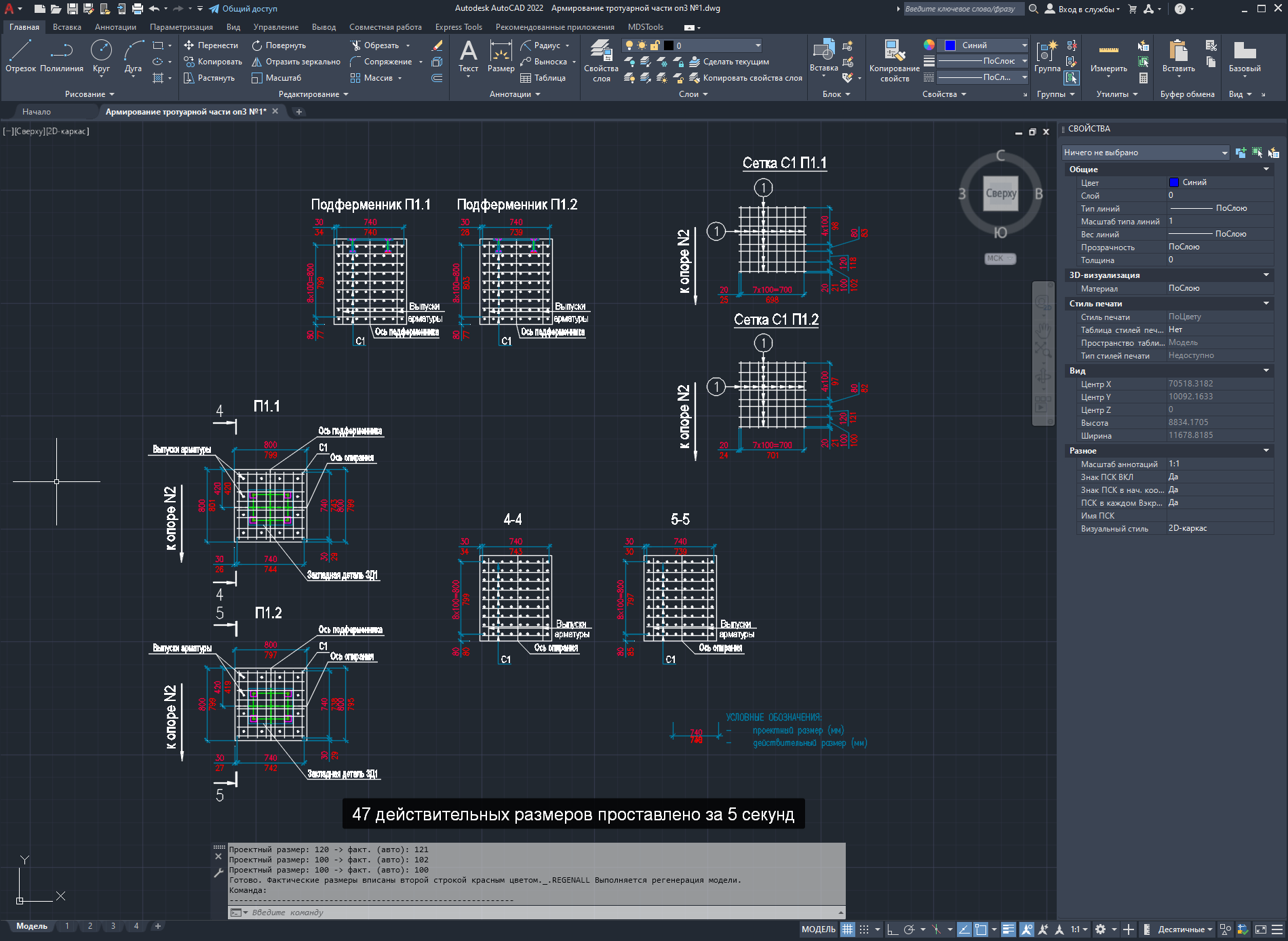
FACTDIM — Это автоматизация оформления исполнительных схем

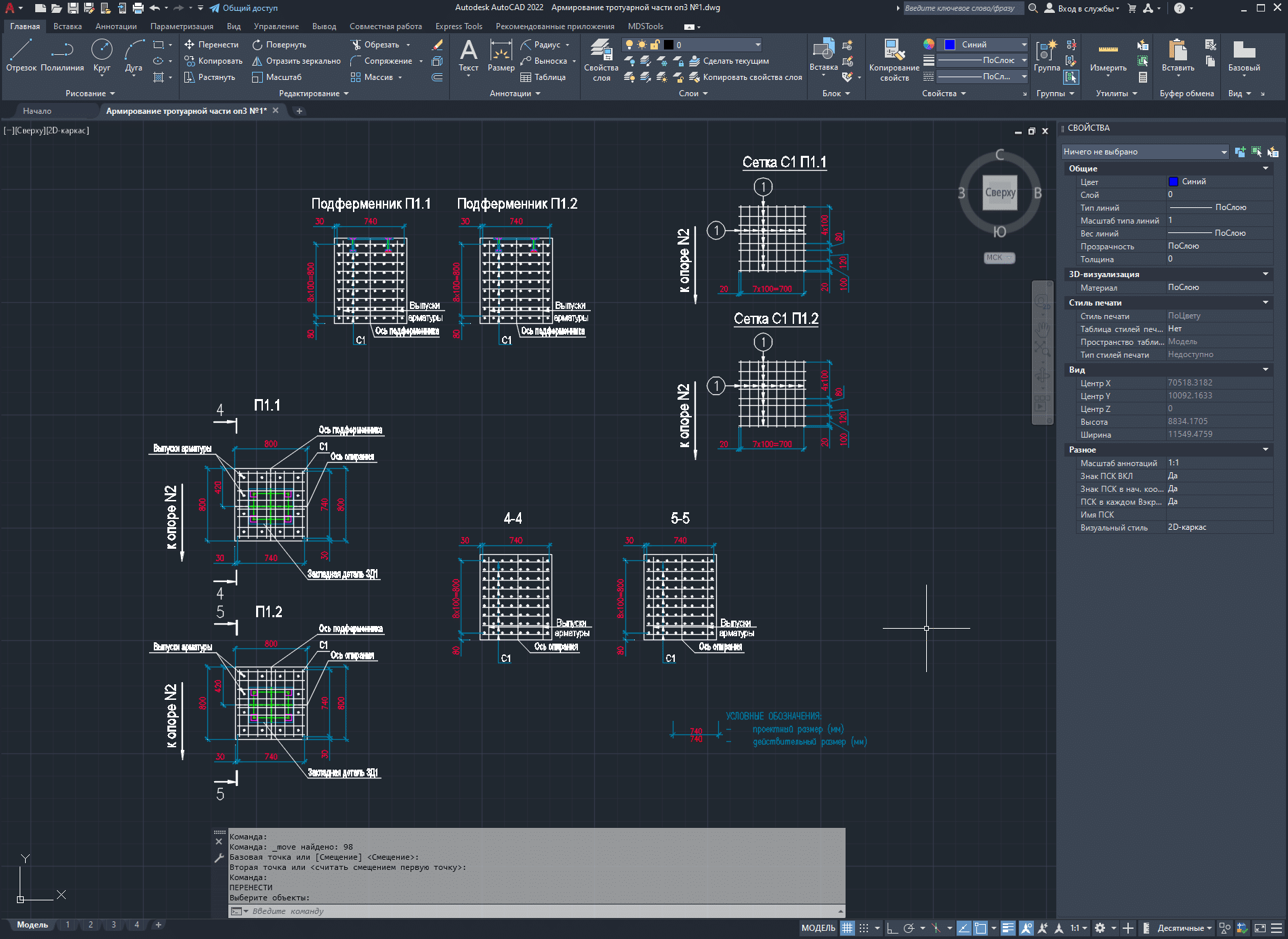
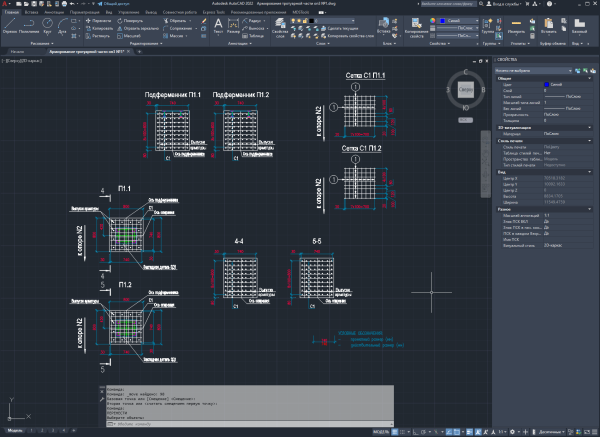
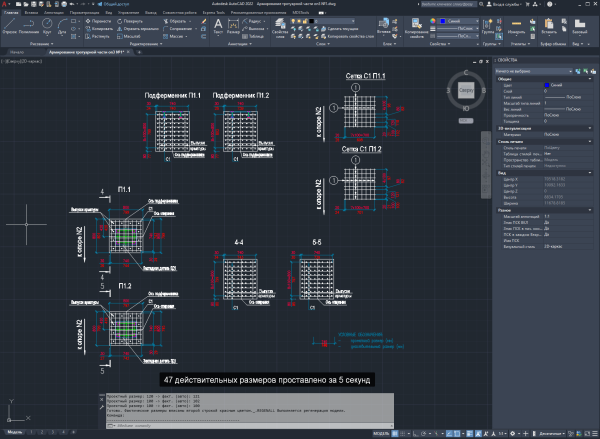
Оформление исполнительной документации, например по армированию железобетонных конструкций — одна из самых трудоёмких и рутинных задач в работе инженера ПТО. Проставить фактические/действительные размеры на исполнительных схемах вручную, сверить каждый с проектным значением, посчитать допуски и не ошибиться в сумме размерной цепочки — на сложном арматурном чертеже с десятками позиций это часы кропотливой работы и постоянный риск человеческой ошибки. Программа FACTDIM для AutoCAD берёт эту рутину на себя: она находит проектные размеры прямо в чертеже, автоматически (или по вашим замерам) формирует действительные значения с учётом заданного допуска и вписывает их красным цветом строго под проектными — именно так, как это требуется по правилам оформления исполнительной документации в строительстве. В результате чертёж, на подготовку которого раньше уходил целый рабочий день, оформляется за несколько минут.

Возможности программы

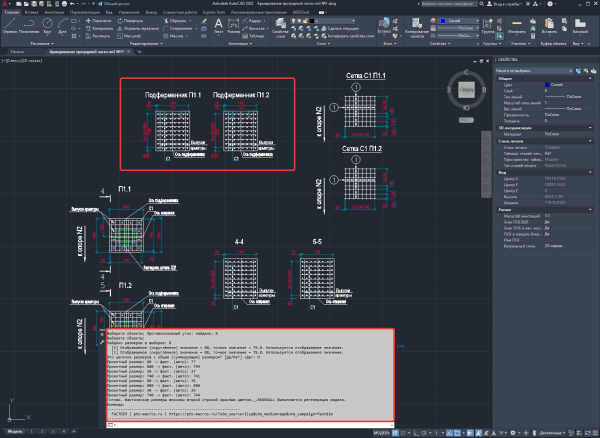
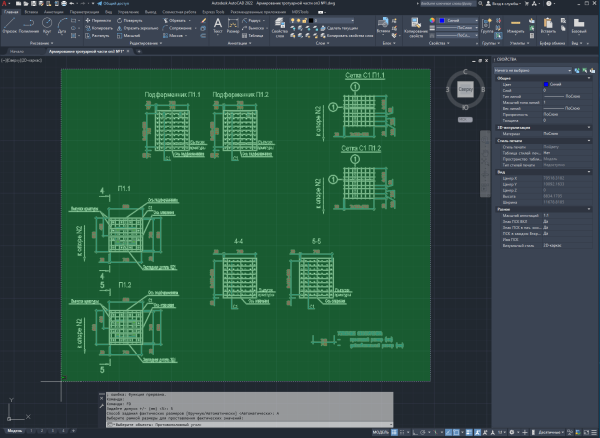
  • Выбор рамкой — достаточно выделить нужный узел чертежа, программа сама отфильтрует из выборки только размеры, игнорируя штриховку, линии и текст
  • Ручной и автоматический режим проставления фактических размеров — введите реальные замеры с площадки/акта или доверьте генерацию значений программе в пределах допуска
  • Гибкое задание допуска ± в миллиметрах для каждой партии размеров
  • Логика размерных цепочек — если группа размеров объединена общим (суммирующим) размером, программа автоматически считает сумму фактических значений и проверяет её соответствие общему размеру в пределах допуска, сигнализируя об ошибке при несостыковке
  • Корректная работа с любыми типами размеров — линейные, радиальные (R), диаметральные (Ø) и угловые (°)
  • Умное распознавание проектного текста — программа «понимает» сложные текстовые конструкции размеров (переопределённый текст, формат-коды MTEXT, увеличенный масштаб текста \H, конструкции вида «24×150=3600») и берёт из них именно то значение, которое реально нужно для расчёта, а не «сырую» геометрию чертежа
  • Наследование оформления — фактическое значение автоматически получает ту же высоту, шрифт, ориентацию (горизонтальную/вертикальную/повёрнутую) и масштаб текста, что и проектный размер, располагаясь строго под ним второй строкой
  • Безопасность многократного запуска — повторный вызов команды на уже обработанных размерах корректно обновляет фактическое значение, не создавая дублей и не портя чертёж
Пожалуйста расскажите о нас!

Описание

FACTDIM — Это автоматизация оформления исполнительных схем

Оформление исполнительной документации, например по армированию железобетонных конструкций — одна из самых трудоёмких и рутинных задач в работе инженера ПТО. Проставить фактические/действительные размеры на исполнительных схемах вручную, сверить каждый с проектным значением, посчитать допуски и не ошибиться в сумме размерной цепочки — на сложном арматурном чертеже с десятками позиций это часы кропотливой работы и постоянный риск человеческой ошибки. Программа FACTDIM для AutoCAD берёт эту рутину на себя: она находит проектные размеры прямо в чертеже, автоматически (или по вашим замерам) формирует действительные значения с учётом заданного допуска и вписывает их красным цветом строго под проектными — именно так, как это требуется по правилам оформления исполнительной документации в строительстве. В результате чертёж, на подготовку которого раньше уходил целый рабочий день, оформляется за несколько минут.

Возможности программы

  • Выбор рамкой — достаточно выделить нужный узел чертежа, программа сама отфильтрует из выборки только размеры, игнорируя штриховку, линии и текст
  • Ручной и автоматический режим проставления фактических размеров — введите реальные замеры с площадки/акта или доверьте генерацию значений программе в пределах допуска
  • Гибкое задание допуска ± в миллиметрах для каждой партии размеров
  • Логика размерных цепочек — если группа размеров объединена общим (суммирующим) размером, программа автоматически считает сумму фактических значений и проверяет её соответствие общему размеру в пределах допуска, сигнализируя об ошибке при несостыковке
  • Корректная работа с любыми типами размеров — линейные, радиальные (R), диаметральные (Ø) и угловые (°)
  • Умное распознавание проектного текста — программа «понимает» сложные текстовые конструкции размеров (переопределённый текст, формат-коды MTEXT, увеличенный масштаб текста \H, конструкции вида «24×150=3600») и берёт из них именно то значение, которое реально нужно для расчёта, а не «сырую» геометрию чертежа
  • Наследование оформления — фактическое значение автоматически получает ту же высоту, шрифт, ориентацию (горизонтальную/вертикальную/повёрнутую) и масштаб текста, что и проектный размер, располагаясь строго под ним второй строкой
  • Безопасность многократного запуска — повторный вызов команды на уже обработанных размерах корректно обновляет фактическое значение, не создавая дублей и не портя чертёж

Для кого предназначена программа

FACTDIM создана для инженеров производственно-технических отделов (ПТО), всех, кто отвечает за подготовку исполнительной документации по армированию железобетонных конструкций: свай, ростверков, лежней, плит, балок, опор мостов и других ЖБК, где простановка фактических размеров ни кто не проверяет)))). Программа будет полезна в подрядных строительных организациях.

Зачем нужна программа

Российские нормативы (СП, ГОСТ, требования заказчика) обязывают отражать в исполнительной документации не только проектные, но и фактические размеры установленной арматуры и опалубки — с указанием допустимых отклонений. Ручное оформление таких чертежей — это:

  • десятки однотипных операций копирования и редактирования текста в каждом размере;
  • необходимость держать в голове (или отдельно считать в Excel) сумму размерной цепочки и сверять её с общим размером;
  • риск арифметической ошибки, которая обнаружится только при проверке заказчиком или экспертизой.

FACTDIM устраняет все эти риски и сокращает время подготовки одного листа исполнительной схемы с нескольких часов до нескольких минут.

Есть ли аналоги

На рынке существуют отдельные LISP-скрипты и плагины для AutoCAD, решающие смежные задачи — простановку размеров, работу с текстом, экспорт таблиц в спецификации. Однако специализированного инструмента, который именно для исполнительных схем:

  • автоматически различает проектный и фактический размер в одном объекте;
  • проверяет сумму размерной цепочки против общего размера с допуском;
  • корректно обрабатывает сложные текстовые конструкции реальных рабочих чертежей (переопределения, масштабирование текста, составные записи «n×шаг=итог»);
  • работает со всеми типами размеров (линейные, радиальные, диаметральные, угловые) в единой логике,

на открытом рынке практически не встречается. Большинство подобных задач в проектных и строительных организациях до сих пор решается вручную либо через громоздкие макросы «для одного конкретного чертежа», не переносимые на другие объекты.

В чём уникальность FACTDIM

  • Заточен под реальную инженерную практику, а не абстрактную работу с текстом: логика допусков и размерных цепочек воспроизводит то, как инженер ПТО реально проверяет соответствие факта проекту
  • Работает «в один клик» с любым чертежом — не привязан к конкретному шаблону, конкретной марке конструкции или расположению размеров на листе
  • Понимает «неидеальные» реальные чертежи — с ручными правками текста, увеличенным масштабом отдельных надписей, составными записями шага армирования — где обычный подход «взять Measurement размера» просто не сработает
  • Не требует установки, лицензий и подключения к сторонним сервисам — обычный LISP-файл, который загружается в AutoCAD 2022 (и совместимых версиях) за одну минуту. СМОТРИ ИНСТРУКЦИЮ на соседней вкладку «Инструкция»
  • Бесплатное распространение и открытая логика работы — программа передаётся как есть, с возможностью адаптации под особенности конкретной организации

FACTDIM — это инструмент, который берёт на себя самую нудную часть оформления исполнительной документации, оставляя инженеру ПТО главное: контроль качества и достоверность данных, передаваемых заказчику.

Пожалуйста расскажите о нас!

Инструкция по установке и работе с программой FACTDIM

1. Установка (загрузка LISP в AutoCAD)

Способ А — самый быстрый

Откройте чертёж в AutoCAD → перетащите файл FACTDIM.lsp из проводника Windows прямо в окно чертежа. Программа загрузится автоматически.

Способ Б — через диалоговое окно

  1. В командной строке AutoCAD введите APPLOAD → Enter.
  2. Нажмите Load → выберите файл FACTDIM.lsp → Load → Close.

Чтобы программа загружалась автоматически при каждом запуске AutoCAD

В окне APPLOAD нажмите Contents… рядом с надписью «Startup Suite» → Add → выберите файл → Close.

⚠️ Файл должен быть сохранён в кодировке ANSI (Windows-1251), иначе кириллица в подсказках будет отображаться некорректно.


2. Как запустить программу

В командной строке введите:

FACTDIM

или короткий алиас:

FD

3. Порядок работы — шаг за шагом

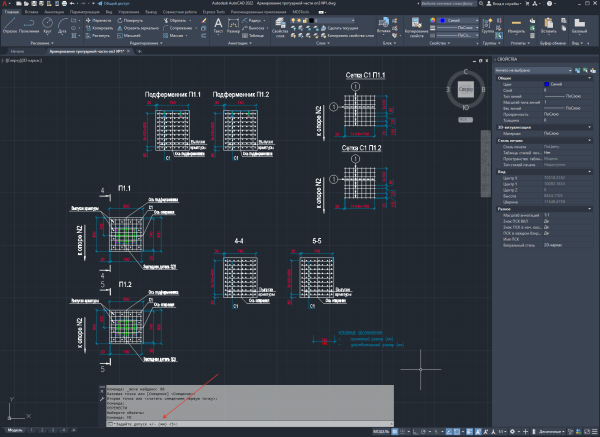
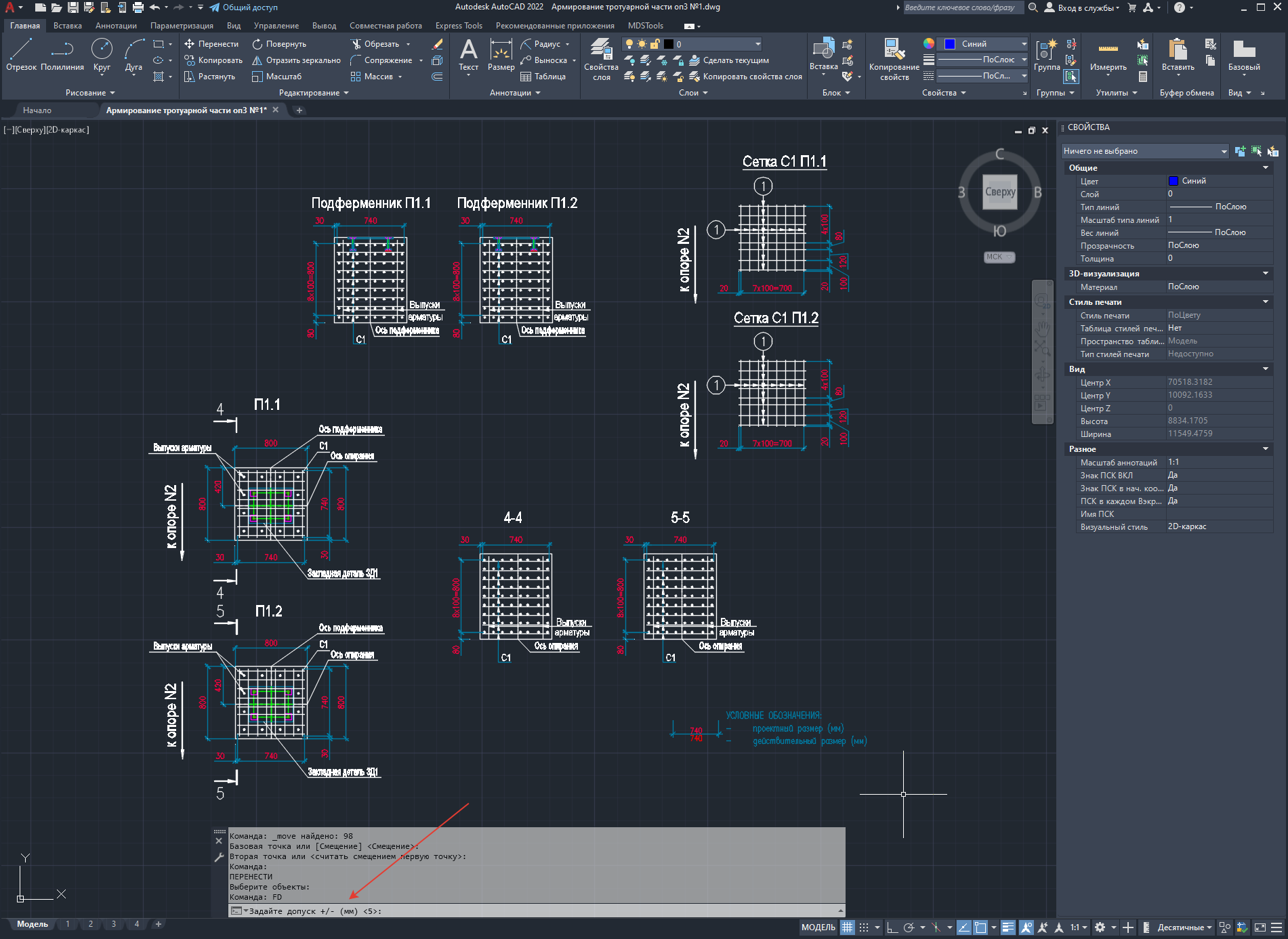
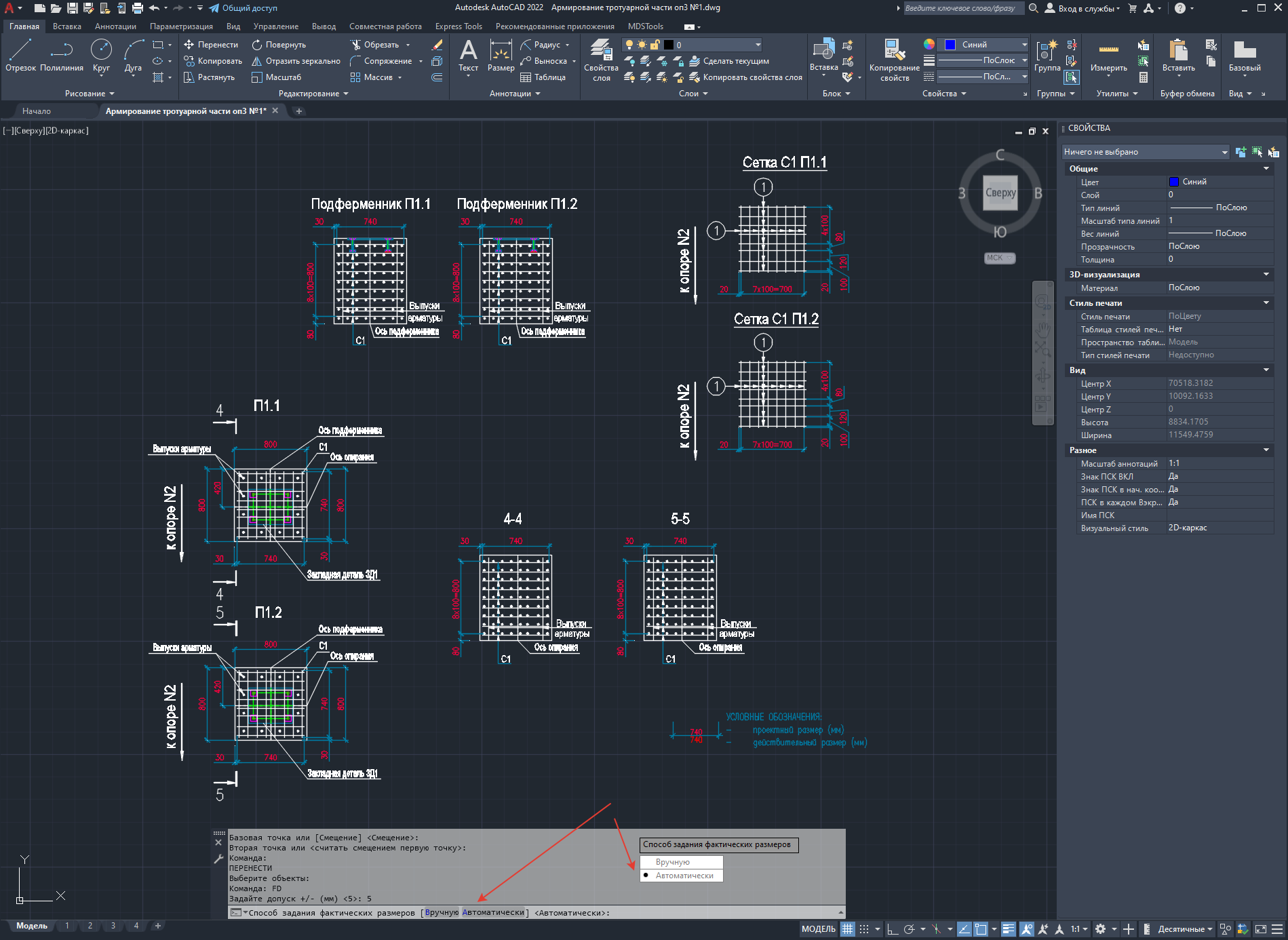
Шаг 1. Допуск

Задайте допуск +/- (мм) <5.0>:

Введите значение допуска в мм для данной группы размеров (например, 5), либо просто нажмите Enter — возьмётся значение по умолчанию/последнее использованное.

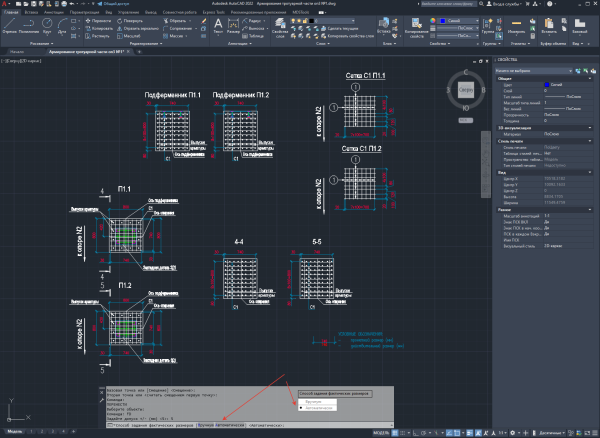
Шаг 2. Способ задания фактических размеров

Способ задания фактических размеров [Вручную/Автоматически] <Автоматически>:
  • Вручную — выберите, если у вас на руках реальные замеры с площадки (рулетка, акт замера, лазерный дальномер) и вы хотите ввести каждое значение самостоятельно.
  • Автоматически — программа сама сгенерирует фактическое значение в пределах заданного допуска. Удобно для быстрой подготовки демонстрационного/чернового варианта схемы или когда отклонения заведомо укладываются в допуск.

Можно кликнуть мышкой прямо по подсвеченному слову в командной строке — это тоже сработает.

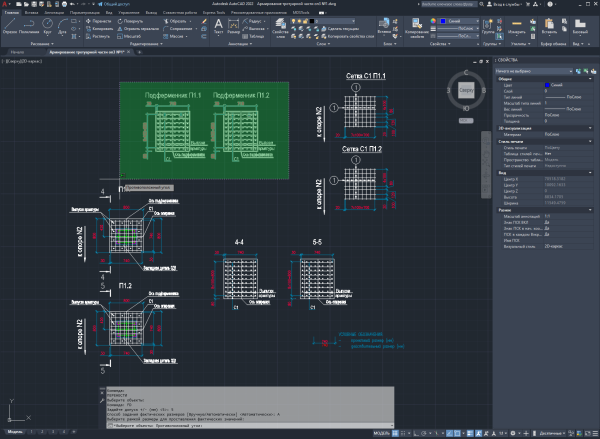
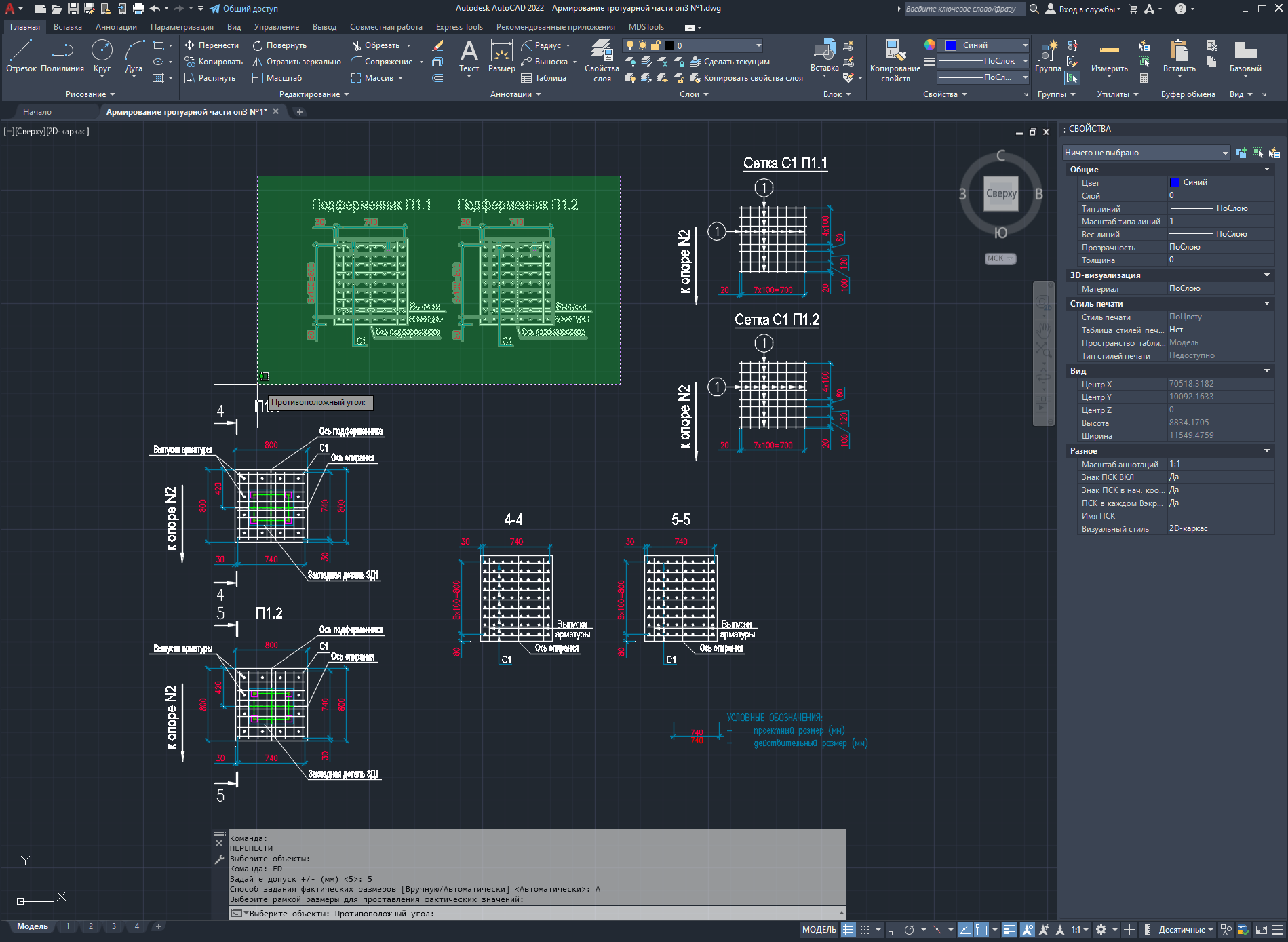
Шаг 3. Выбор размеров рамкой

Выберите рамкой размеры для проставления фактических значений:

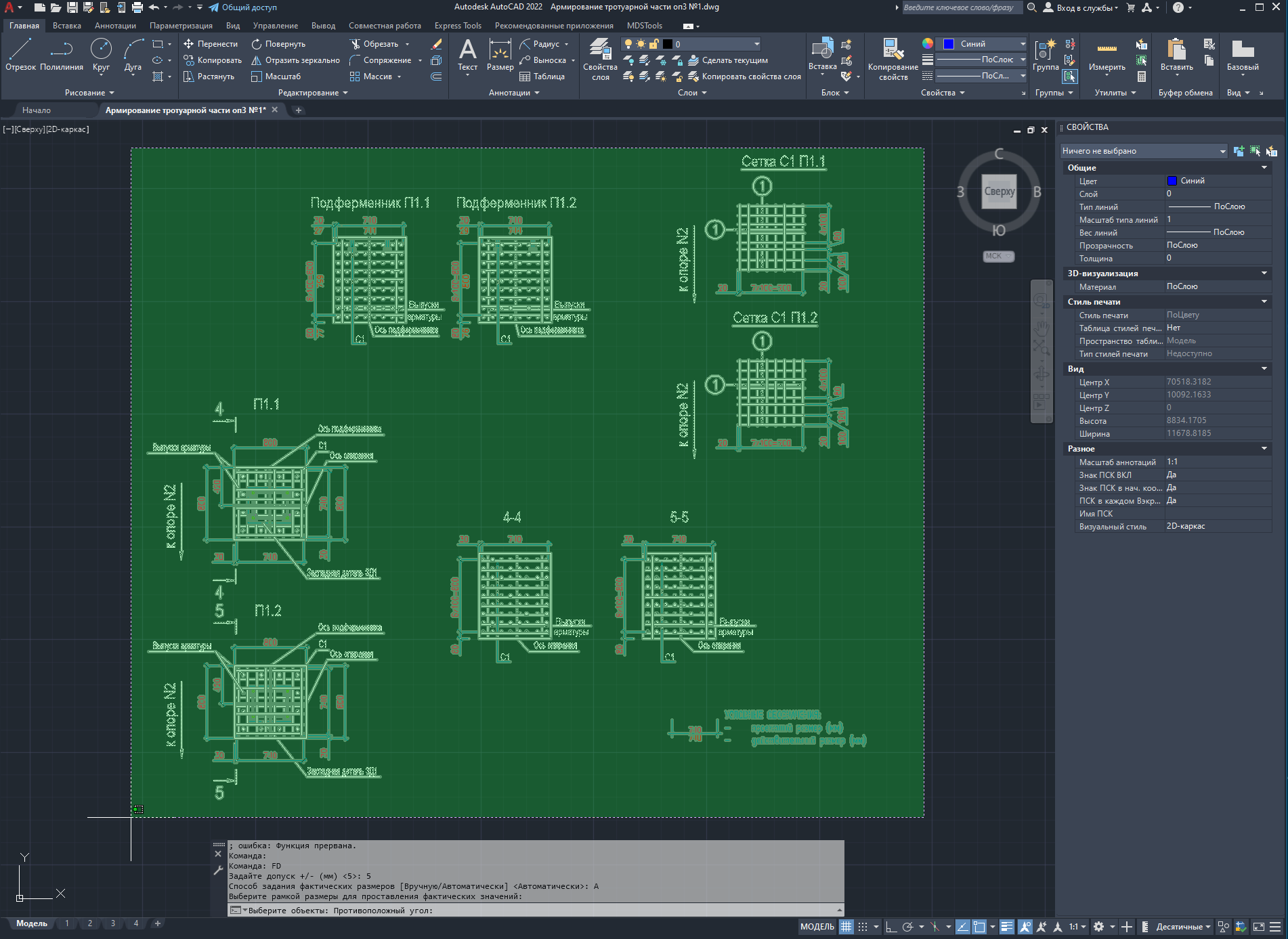
Растяните прямоугольник (обычное окно выбора или пересечение) вокруг нужного узла чертежа. Важно: можно захватывать весь узел целиком, включая линии, штриховку, выноски, текст — программа сама отфильтрует из выборки только размеры (DIMENSION), всё остальное просто проигнорирует.

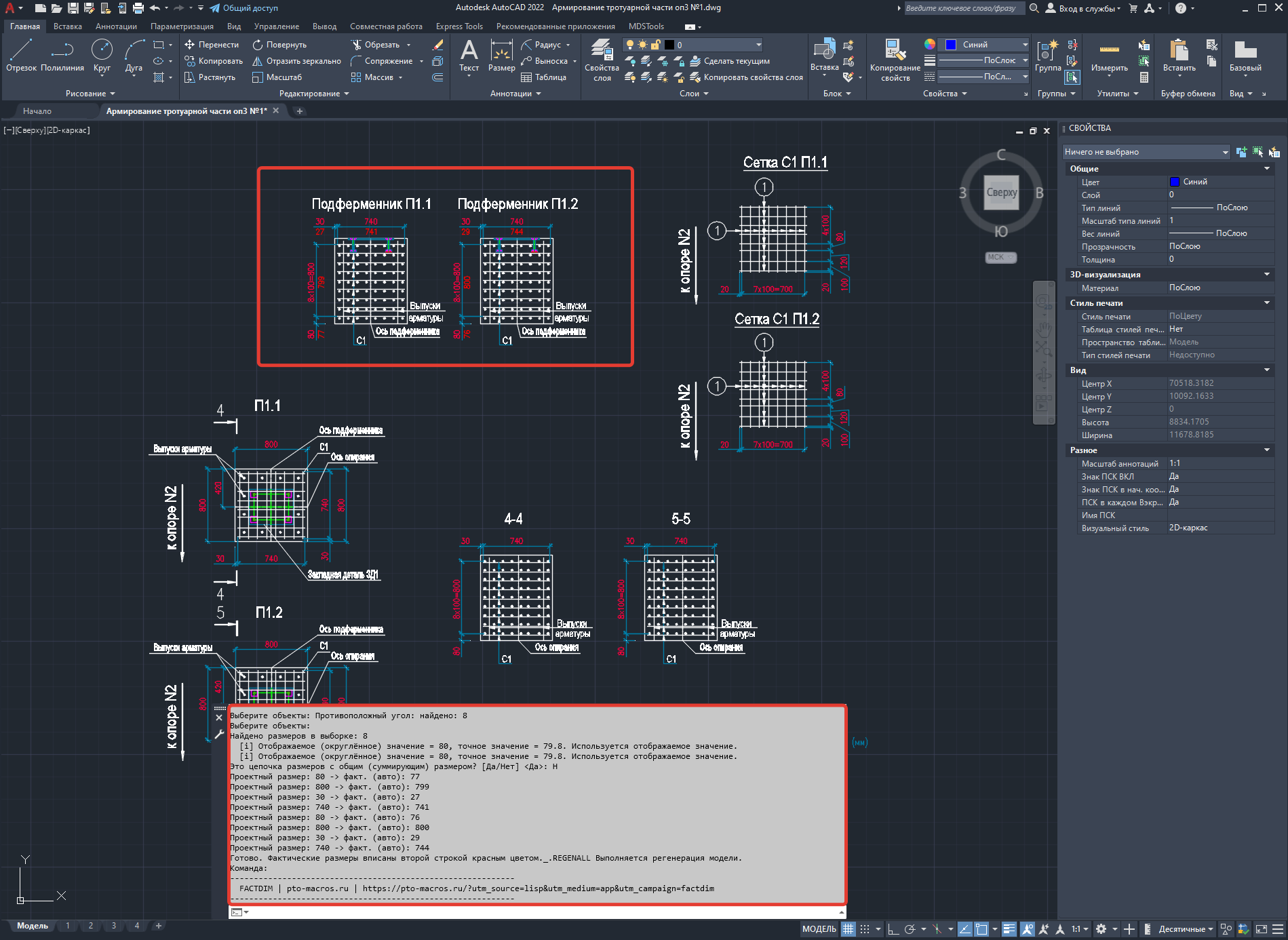
Шаг 4. Вопрос о цепочке размеров

Если в выборке оказалось больше одного размера, программа спросит:

Это цепочка размеров с общим (суммирующим) размером? [Да/Нет] <Да>:

Подробный разбор этого шага — см. отдельный раздел ниже, он самый важный для правильной работы программы.

Шаг 5. Ввод/генерация фактических значений

Для каждого размера в цепочке в командной строке появится:

Проектный размер: 200. Фактический размер <200>:

(в режиме «Вручную») — введите замеренное значение и нажмите Enter, либо просто Enter, чтобы принять значение «как по проекту».

В режиме «Автоматически» значения выводятся сразу, без запроса:

Проектный размер: 200 -> факт. (авто): 202

Если отклонение превышает заданный допуск, программа выведет предупреждение — оно не блокирует работу, решение всегда остаётся за инженером.

Шаг 6. Проверка суммы (только для цепочки с общим размером)

Программа сверяет сумму всех фактических значений цепочки с фактическим значением общего размера и выводит один из двух результатов:

OK: Сумма фактических размеров соответствует общему в пределах допуска.

либо

!!! ОШИБКА: сумма факт. размеров цепочки = 998, а факт. общий размер = 1005.
Разница 7 превышает допуск +-5 !

Шаг 7. Результат

Под каждым проектным размером появляется вторая строка красного цвета с фактическим значением — того же шрифта, высоты и ориентации, что и исходный размер.


4. Что такое «цепочка размеров с общим (суммирующим) размером» — разбираем подробно

Это самый важный момент для корректной работы программы, разберём его на примере вашего чертежа лежня.

Что это такое

На чертеже часто встречается ситуация: есть несколько последовательных размеров (шаги, промежутки) и один общий размер, который равен их сумме. Например:

  • ряд из 4 промежутков по 125 мм: 4х125=500 — это одна размерная линия с текстом-конструкцией;
  • либо несколько отдельных размерных линий: 93 | 93 | 93 | ... и один общий размер сверху/снизу, охватывающий весь ряд целиком: 376.

Логика проверки: сумма всех «мелких» размеров должна равняться «большому» (общему) размеру, и при этом ни один из них не должен выходить за пределы заданного допуска.

Как программа определяет, какой размер — «общий»

Программа не спрашивает вас, где именно общий размер — она определяет его автоматически как размер с наибольшим измеренным значением среди всех размеров, попавших в вашу рамку выбора. Все остальные размеры из выборки автоматически считаются элементами цепочки (промежутками).

Именно поэтому очень важно правильно формировать рамку выбора на шаге 3 — см. правила ниже.

Как правильно выбирать рамкой — правила

✅ Правильно: в одну рамку попадают промежутки одного ряда + их общий размер.

Пример с вашего чертежа — узел «1-1»:

  • размеры промежутков: 125, 125, 125, 125 (или запись 4х125=500)
  • общий размер этого же ряда: 500

Если выбрать их все вместе рамкой и ответить «Да» на вопрос о цепочке — программа:

  1. определит 500 как общий размер (он самый большой);
  2. остальные 4 размера — как элементы цепочки;
  3. запросит/сгенерирует факт для каждого из 4 промежутков;
  4. просуммирует их;
  5. сравнит сумму с фактическим значением общего размера 500.

❌ Неправильно: захватывать в одну рамку два разных узла чертежа или два независимых ряда одновременно (например, ряд из узла «1-1» и ряд из узла «2-2» сразу). Программа найдёт только один самый большой размер во всей выборке и ошибочно посчитает его общим для всех остальных — расчёт суммы будет некорректным.

Правило простое: одна рамка = один законченный размерный ряд с одним общим размером. Для каждого следующего узла чертежа запускайте команду FACTDIM заново.

Когда отвечать «Нет» на вопрос о цепочке

Отвечайте «Нет», если:

  • вы выбрали рамкой несколько независимых друг от друга размеров, не связанных суммой (например, ширина и высота сечения — 500 и 502 не должны складываться друг с другом);
  • в выборке всего один размер (в этом случае вопрос о цепочке вообще не появится);
  • вы просто хотите проставить факт по каждому размеру отдельно, без проверки суммы.

В этом случае программа обработает каждый размер из выборки как самостоятельный, без какой-либо связи между ними.

Особый случай — составная запись «n×шаг=итог»

Если в вашем чертеже общий размер уже оформлен одной строкой вида 32х300=9600 (как на общем виде лежня в вашем примере) — это один объект DIMENSION с текстовой конструкцией внутри. Программа автоматически извлекает из такой строки именно итоговое число после знака «=» (9600), а не количество (32) или шаг (300) — эта логика работает независимо от того, участвует ли размер в цепочке как «общий» или обрабатывается отдельно.

Практический совет

Перед запуском команды визуально проверьте на чертеже, что вы понимаете, где на данном узле «мелкие» размеры-промежутки, а где «большой» общий размер, охватывающий весь ряд. Если общий размер визуально не самый длинный/большой на чертеже (редкий случай нестандартного оформления) — программа может ошибиться в его определении. В такой ситуации лучше выбрать промежутки и общий размер раздельно, за два запуска команды, ответив «Нет» на вопрос о цепочке, и вручную проконтролировать сумму.


5. Дополнительные команды

КомандаДействие
FACTDIM или FDЗапуск основной программы
FDLINK или FDSITEОткрыть сайт разработчика в браузере

6. Полезные советы

  • Перед массовой обработкой сохраните копию чертежа — хотя программа не удаляет исходные объекты, привычка делать backup перед автоматизированной обработкой всегда полезна.
  • Повторный запуск безопасен — если вы допустили ошибку или изменили факт. значение, просто выберите тот же размер снова и введите новое значение, старое корректно заменится, дублей не будет.
  • Радиальные, диаметральные и угловые размеры обрабатываются в общей логике программы автоматически — префикс R, значок Ø и суффикс ° подставляются сами, без дополнительных действий с вашей стороны.
  • Если после выполнения команды чертёж визуально не обновился — наберите REGENALL вручную (хотя программа делает это автоматически в конце работы).

Отзывы

Отзывов пока нет.

Будьте первым, кто оставил отзыв на «FACTDIM — действительные размеры на исполнительной схеме»

Ваш адрес email не будет опубликован. Обязательные поля помечены *