

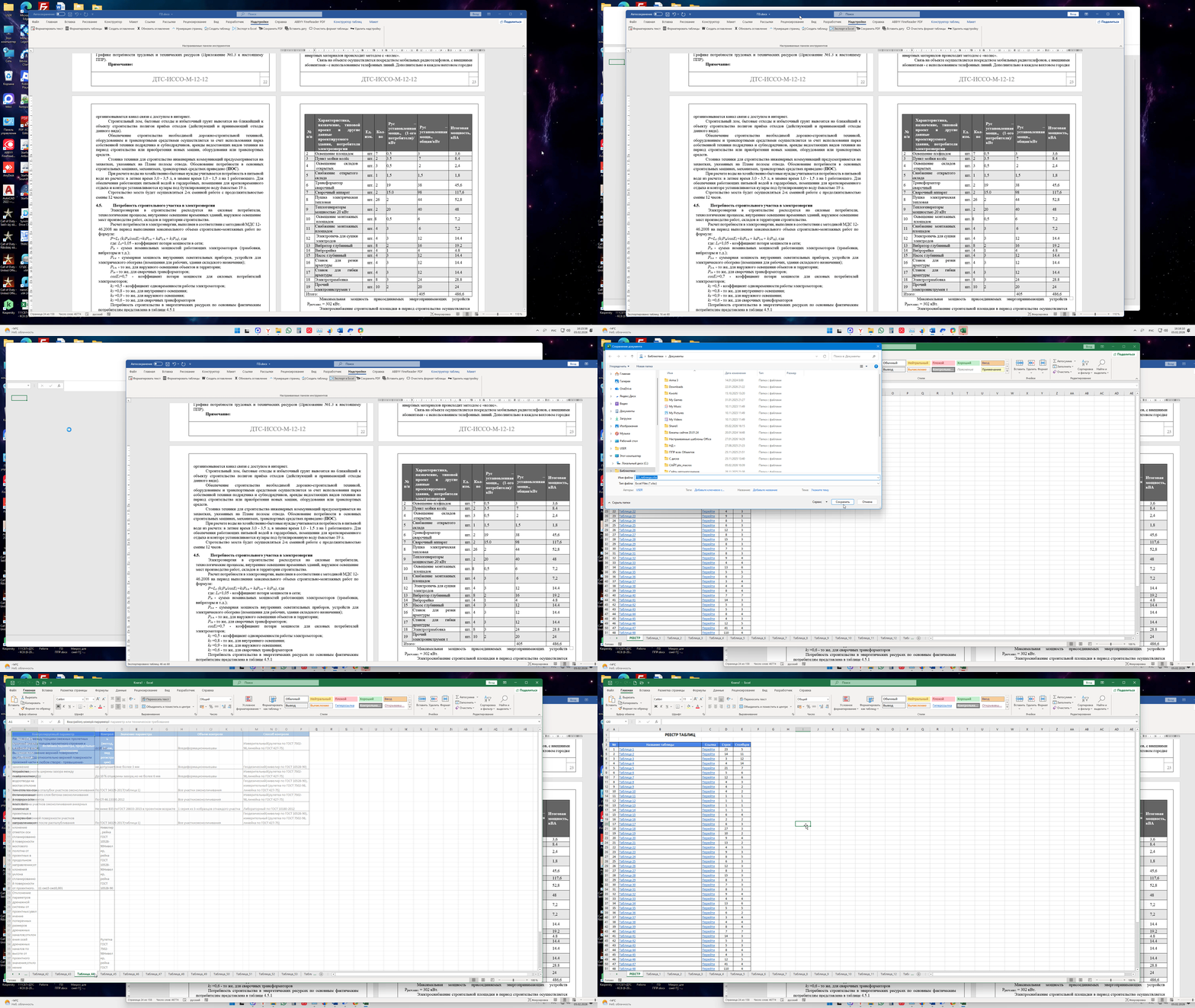

Документ почти готов. Осталось только «причесать» — и вот тут начинается та часть работы, которую никто не любит. Разные шрифты в разных разделах, где-то 11 кегль, где-то 14, таблицы собраны в трёх разных стилях, интервалы гуляют, а оглавление придётся собирать заново. И это после того, как документ прошёл через руки нескольких человек.
Разберу, почему так происходит, какие есть способы навести порядок и как сделать это быстрее, чем за вечер ручной правки.
Почему документ Word обрастает разнобоем
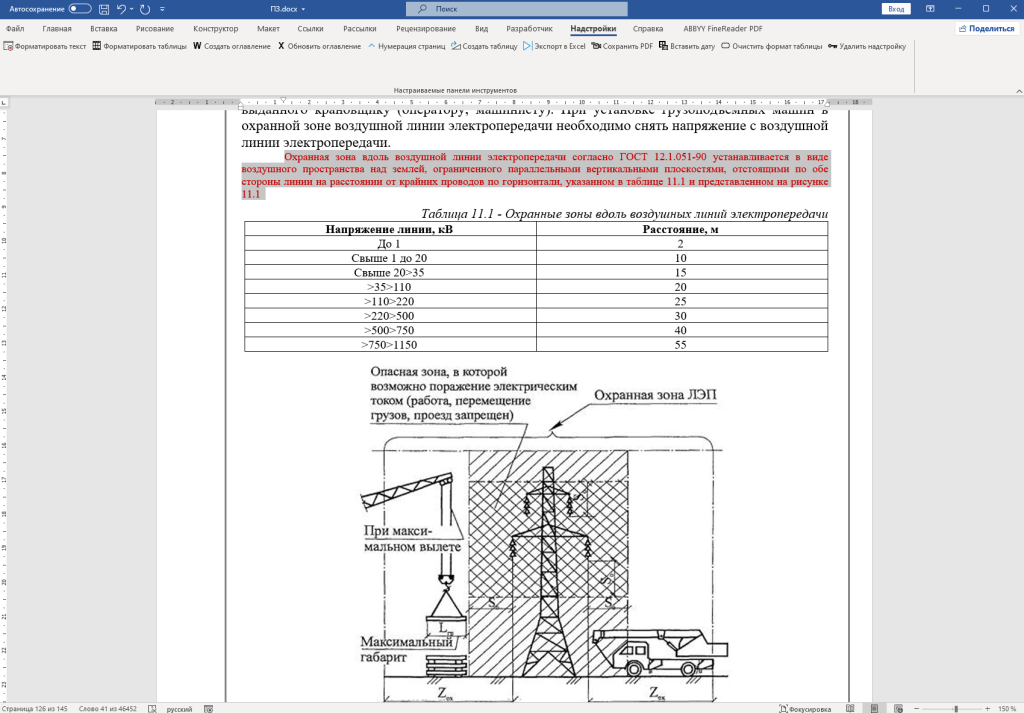
Есть три причины, и все три знакомы каждому, кто работает с большими текстами.
Документ собирается из кусков. Титульный лист сделал один человек, таблицы — второй, текстовую часть — третий. Кто-то оформлял по памяти, кто-то копировал из другого файла, а кто-то просто не заметил, что кегль «поехал».
Скопированный текст тянет за собой чужое форматирование. Когда вставляешь фрагмент из другого документа, Word по умолчанию сохраняет его исходное оформление — свой шрифт, свои интервалы, свои отступы. Выглядит это как лоскутное одеяло.
Правили здесь и там. После третьей-четвёртой правки в документе неизбежно появляется несколько разных «правильных» вариантов оформления: кто-то выделил заголовок вручную жирным, кто-то применил стиль, кто-то — просто увеличил кегль.
Итог — документ, который выглядит неряшливо, даже если содержание в порядке. А если речь о документе, который уйдёт заказчику или в экспертизу, — неряшливое оформление бьёт по впечатлению от всей работы.
Что значит «навести порядок» в документе
Разложим задачу на то, из чего она реально состоит. «Отформатировать документ» — это не одно действие, а четыре-пять.
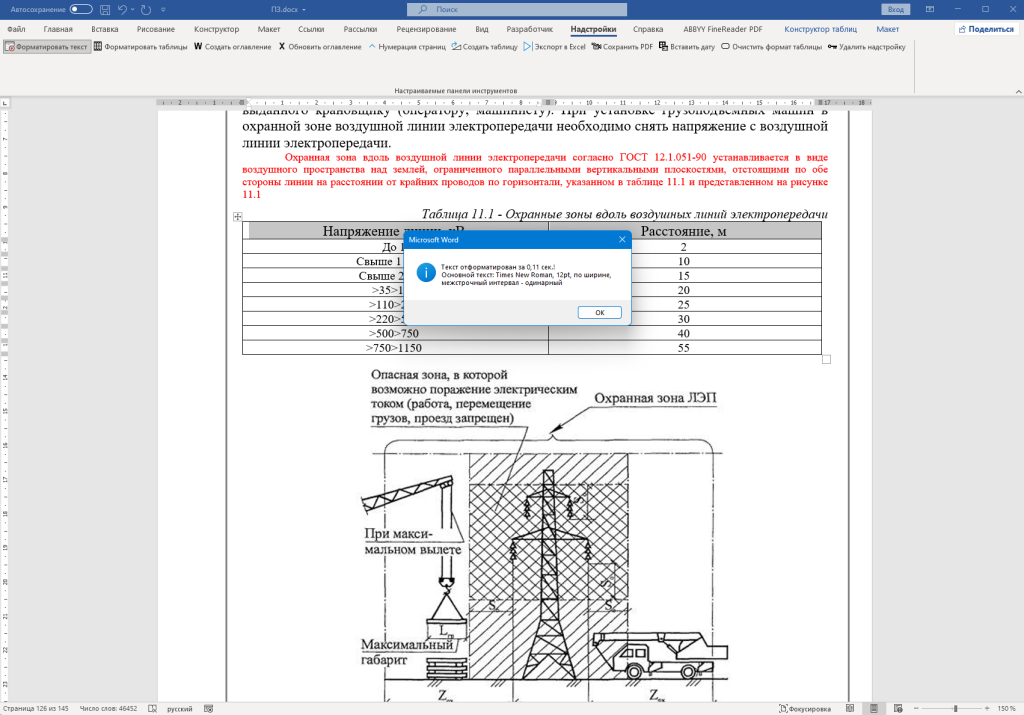
Текст к единому стандарту. Обычно это Times New Roman, 12 кегль, выравнивание по ширине, одинарный интервал. При этом важно не убить структуру: заголовки должны остаться заголовками, а не превратиться в обычные абзацы.
Таблицы — в одном стиле. Если в документе десять таблиц и все оформлены по-разному, привести их к общему виду вручную — это отдельная работа на час. А ещё надо решить, какой стиль считать правильным.
Оглавление. Если документ большой и структурированный, оглавление нужно собрать автоматически, а не расставлять страницы руками — иначе при любой правке оно развалится.
Собственно оформление по стандарту. Для рабочей документации и отчётов часто требуется ГОСТ или внутренний стандарт организации — со своими полями, отступами и правилами оформления заголовков.
Каждый пункт можно сделать вручную. Вопрос только в том, сколько на это уйдёт времени.
Способы навести порядок: пять подходов и их пределы
1. Вручную
Выделяем текст, ставим шрифт, кегль, выравнивание, интервал. Затем так же по каждой таблице. Затем оглавление. На документе в 100+ страниц это часы работы, и, что хуже, работа монотонная — та, где легко пропустить кусок или случайно зацепить лишнее.
2. Стили Word
Правильный, «книжный» способ: один раз настроить стили (заголовок, основной текст, подпись) и применять их. Инструмент мощный. Но у него есть цена: стили надо уметь настроить, а в чужом документе их сначала придётся перебить. Когда документ уже собран из кусков с чужим форматированием, применение стилей само по себе не спасает — сначала надо снять «наследство».
3. Макрос
Собственный или скачанный VBA-макрос действительно умеет много. Проблема в том, что макрос надо найти, проверить и не сломать документ. Чужой код — это лотерея: в интернете хватает макросов, которые работают на одном документе и портят другой. Плюс обычно макрос делает что-то одно.
4. ИИ-сервисы форматирования
Сейчас набирают популярность онлайн-сервисы: загружаешь документ, выбираешь «оформить по ГОСТ», получаешь результат. Удобно для разовой задачи вроде студенческой работы. Но для рабочих документов есть два вопроса: файл уходит на чужой сервер (а в документах ПТО бывают объекты, заказчики, суммы), и тонкая настройка недоступна — сервис делает по-своему.
5. Готовая надстройка
Пятый путь — расширение, которое ставится в Word и добавляет свои инструменты прямо в интерфейс. Разберу его ниже.
Как работает надстройка «ПТО Мастер»
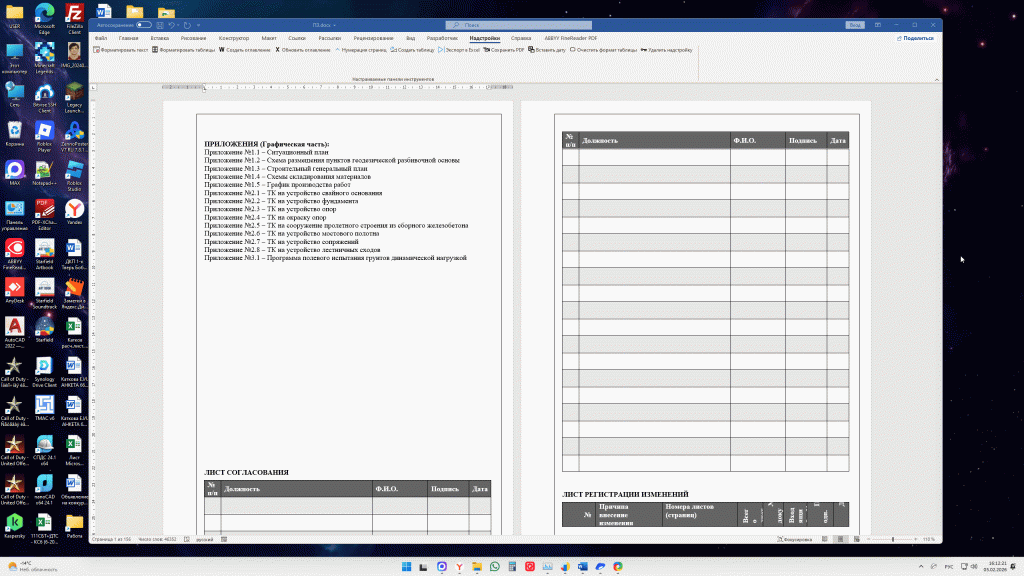
Возьму для примера надстройку «ПТО Мастер» для Microsoft Word от pto-macros.ru. Это файл .dotm, который кладётся в папку автозагрузки Word — после этого в ленте появляется вкладка «ПТО Мастер».
Что она делает:
Приводит текст к единому стандарту. Автоматически выставляет Times New Roman, 12 кегль, выравнивание по ширине, одинарный интервал. Это тот базовый набор, по которому обычно и требуется оформить документ.
Сохраняет структуру. Заголовки остаются заголовками — надстройка не превращает весь документ в однородную массу текста. Это принципиальный момент: часто именно здесь ручное форматирование портит документ, убивая структуру.
Приводит все таблицы к единому стилю. В документе, где таблицы собирались разными людьми, это самый заметный эффект — вместо десяти разных оформлений получается одно.
Собирает автоматическое оглавление. Для больших структурированных документов — то, что руками делать долго и что разваливается при малейшей правке.
Экспортирует таблицы в Excel. Отдельная функция, о ней ниже.
Ещё одна деталь: в надстройке предлагается одновременное единое форматирование шрифта и абзаца для документа, таблиц и заголовков. Это и есть ответ на главную боль — не «причесать текст, потом отдельно таблицы, потом отдельно заголовки», а сделать всё одним проходом.
Цена — 500 ₽. Совместимость: Word 2010, 2013, 2016, 2019, 2021 и Microsoft 365.
Надстройка «ПТО Мастер» для Microsoft Word →
Побочная, но полезная функция: таблицы из Word в Excel
Внутри «ПТО Мастера» есть экспорт таблиц в Excel. И это не мелочь — задача «перенести таблицу из Word в Excel» встречается куда чаще, чем кажется.
Привычный способ — Ctrl+C, Ctrl+V. Работает он так себе: лишние разрывы абзаца превращаются в дополнительные строки, объединённые ячейки ломают структуру, а данные нередко попадают в один столбец. Форматирование «плывёт», и потом всё это надо руками разбирать.
Если экспорт нужен регулярно и не по одной таблице, а из целого документа, для этого есть отдельный инструмент — надстройка для импорта всех таблиц из файла Word в Excel. Она вытаскивает таблицы из документа разом, а не по одной.
Кому это нужно
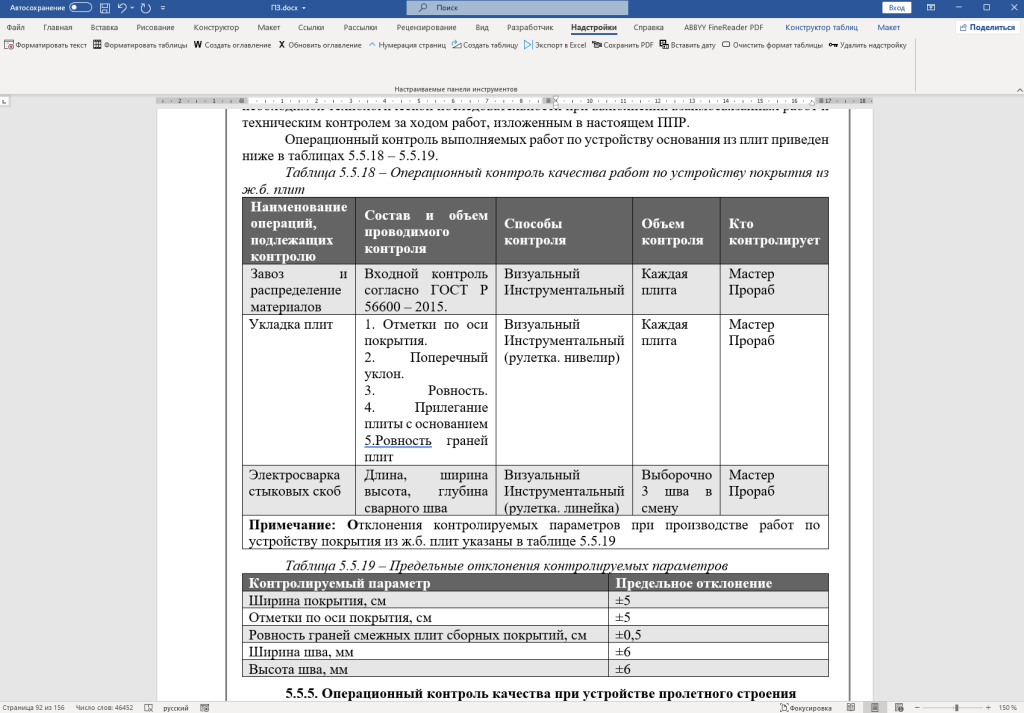
Задача «привести документ к единому виду» встречается шире, чем может показаться:
- Инженерам ПТО и строительного контроля — исполнительная и рабочая документация, которая уходит заказчику и в экспертизу.
- Сметчикам и проектировщикам — оформление томов и пояснительных записок.
- Офисным сотрудникам — отчёты, регламенты, инструкции, где важно единообразие.
- Студентам и преподавателям — оформление работ по требованиям кафедры.
Общий признак: документ большой, собирается из кусков, и его оформление имеет значение.
Что ещё пригодится при работе с документами Word
- Макрос для удаления рамок после распознавания FR — когда документ пришёл из скана и текст зашит в рамки.
- Импорт всех таблиц из Word в Excel — если таблицы нужно вытащить из документа массово.
- Замена PROфайл — массовая замена текста сразу в сотнях документов Word и Excel.
- Статья о том, как макросы меняют рабочий день — если хотите понять, сколько рутины вообще можно снять.
- Каталог — остальные макросы и надстройки.
Заключение
Документ Word после работы нескольких человек неизбежно обрастает разнобоем: разные шрифты, разные кегли, таблицы в трёх стилях, ручное оглавление. Приводить это в порядок вручную — вечер монотонной работы, где легко что-то пропустить. Стили и макросы помогают, но требуют настройки и осторожности, а онлайн-сервисы забирают файл на чужой сервер.
Надстройка «ПТО Мастер» за 500 ₽ ставится прямо в Word и делает работу одним проходом: единый шрифт и абзац для текста, таблиц и заголовков, сохранение структуры, автоматическое оглавление и экспорт таблиц в Excel. Для того, кто регулярно сдаёт большие документы, это разница между «вечер правки» и «несколько минут».
Посмотреть и установить можно здесь: Надстройка «ПТО Мастер» для Word.
Добавить комментарий