

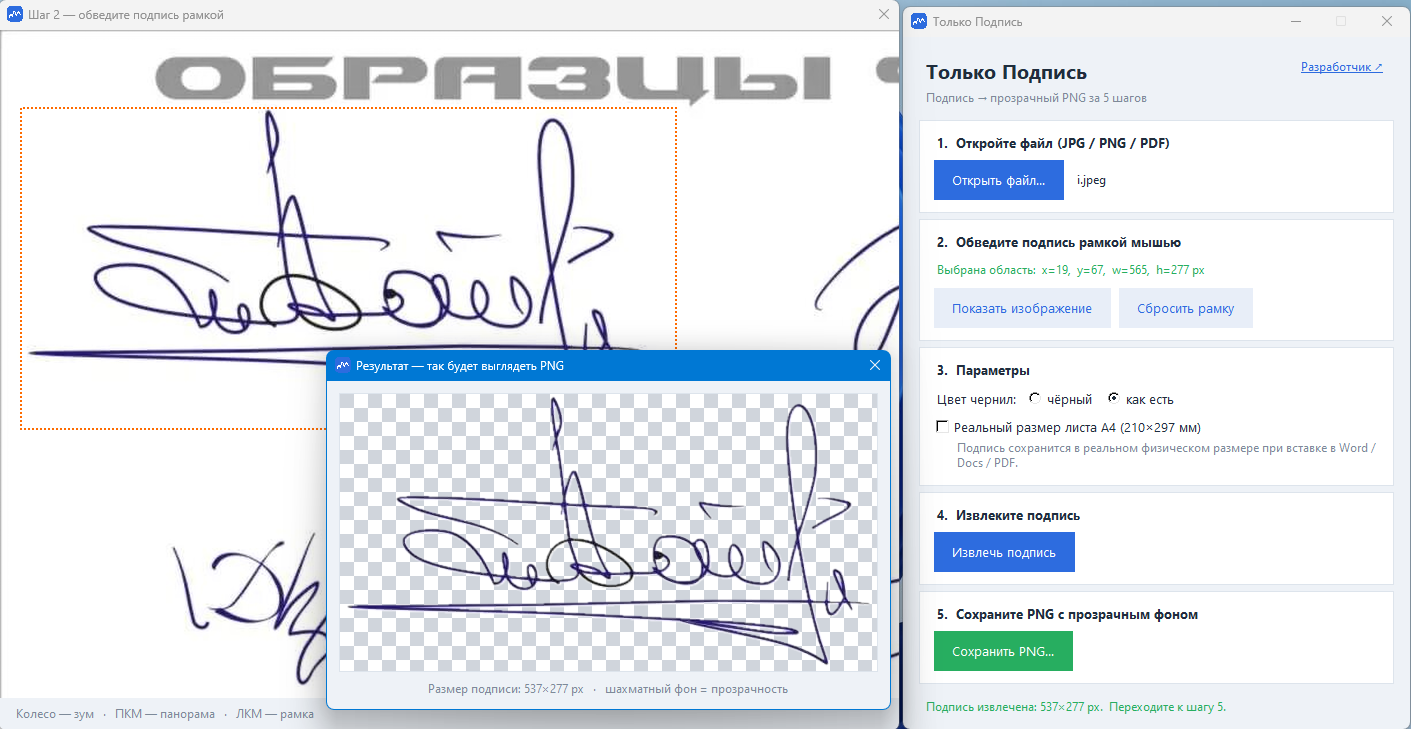

Скан подписи готов, печать сфотографирована — и вот вы вставляете картинку в договор, а поверх текста ложится серый прямоугольник. Он перекрывает строки, выдаёт «наложенную» подпись и выглядит неряшливо. Проблема не в качестве скана, а в фоне: он непрозрачный, и документ это сразу показывает.
Разберу, почему так происходит, какие есть способы убрать фон и как это делается за пять шагов без Photoshop.
Почему фон мешает и при чём тут PNG
Начну с технической причины — она объясняет всё остальное.
Когда вы фотографируете или сканируете подпись, получается картинка на бумаге. Бумага в кадре — это пиксели: белые, сероватые, с тенями, с зерном. Даже если бумага кажется белой, на снимке она будет с оттенком и неровным светом.
Дальше вы вставляете эту картинку в документ. Форматы вроде JPG не умеют хранить прозрачность — у них всегда есть фон. Значит, поверх текста ложится прямоугольник со всей бумагой, которая была в кадре. Текст под ним виден хуже, а если фон серый — ещё и заметно, что подпись не настоящая.
Решение — формат PNG. Только он (и ещё WEBP) умеет хранить прозрачность. Если убрать фон бумаги и сохранить в PNG, подпись ляжет так, будто её поставили ручкой прямо в документе: под штрихами будет текст, а не бумага.
Именно поэтому вопрос «как убрать фон с подписи» — это всегда вопрос «как получить прозрачный PNG».
Кому это нужно
Задача встречается шире, чем кажется. И у каждой группы свои причины.
Юристам и нотариусам — собрать подписи и печати сторон для электронных договоров, где не сходятся все участники на бумаге.
Бухгалтерам и кадровикам — оформить шаблоны приказов, актов, доверенностей с печатями организации; рассылать документы с факсимиле.
Инженерам ПТО и строительному контролю — подписывать акты, исполнительную документацию, реестры; печати организаций в комплектах ИД.
Врачам и администраторам — оттиски печатей для массовой печати справок и заключений.
Фрилансерам и дизайнерам — вставить живую подпись в макеты, портфолио, коммерческие предложения.
Общее у всех одно: документ электронный, а подпись или печать — на бумаге. И надо их соединить так, чтобы выглядело аккуратно.
Способы убрать фон: пять подходов и их пределы
Способов существует несколько, и у каждого есть цена — время, деньги или риск.
Онлайн-сервисы
Их больше всего, и это первое, что находят в поиске: remove.bg, podpisal.ru, stampify.ru, sigclean.ru, invoka.ru и десятки других. Загружаешь картинку — получаешь PNG.
Работает. Но есть нюансы, о которых обычно узнают позже.
Документы уходят на чужой сервер. Для бухгалтера, юриста, кадровика это не абстрактный риск: на скане рядом с подписью часто оказываются реквизиты, суммы, ФИО, номер договора. Загружая файл, вы отправляете всё это третьей стороне.
Заточены под подпись, а не под печать. Сервисы для удаления фона обучены на фотографиях людей и товаров. С печатями и штампами — тонкими линиями, мелким текстом по дуге, полупрозрачными оттисками — они справляются плохо или не справляются вовсе.
Бесплатно — с оговорками. Водяные знаки, лимит файлов, снижение качества на выходе. Бесплатный тариф обычно заканчивается там, где начинается реальная работа.
Нужен интернет. Банально, но если вы в поле или в командировке — сервис недоступен.
Графические редакторы
Photoshop, GIMP, Paint.NET, фоторедакторы онлайн. Умеют всё: маски, цветовой диапазон, слои, работу с полутонами.
Но: на одну подпись уходит 10–15 минут. Нужно понимать, что такое «Слой-маска», «Цветовой диапазон», «Уровни» и «Обесцвечивание краёв». Photoshop — подписка, GIMP — бесплатно, но порог входа высокий. Для человека, который просто хочет получить PNG, это тяжёлый путь.
Средства самого Word
В Word есть встроенное удаление фона у рисунка. Работает так себе: фон остаётся сероватым или рваным по краям, тонкие штрихи подъедаются. Для подписи, нанесённой чёрной ручкой, результат обычно «на троечку» — и с этим ничего не поделать, инструмент не для этого.
Мобильные приложения
EZRemove, Apowersoft Background Eraser и подобные. Удобно — под рукой телефон. Но они заточены под людей и предметы, точность на тонких штрихах подписи оставляет желать лучшего, а бесплатные версии полны рекламы и лимитов.
Готовые программы
Пятый путь — узкоспециализированные программы, которые делают именно это: берут фото, скан или PDF и отдают оттиск на прозрачном фоне.
Раньше такие встречались в основном с китайским или английским интерфейсом, часто только для смартфона или только в браузере. Ниже разберу русскоязычный вариант.
Как работает «Только Подпись»
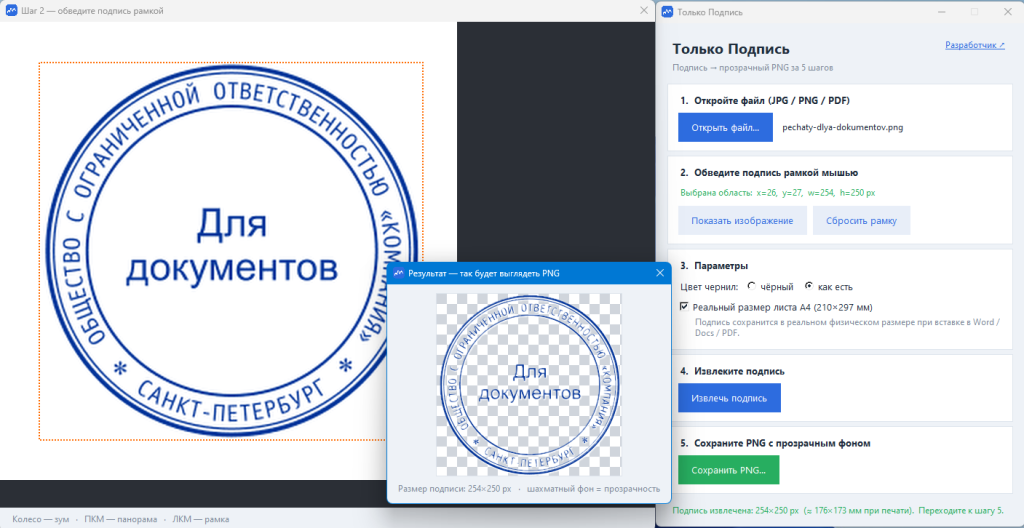
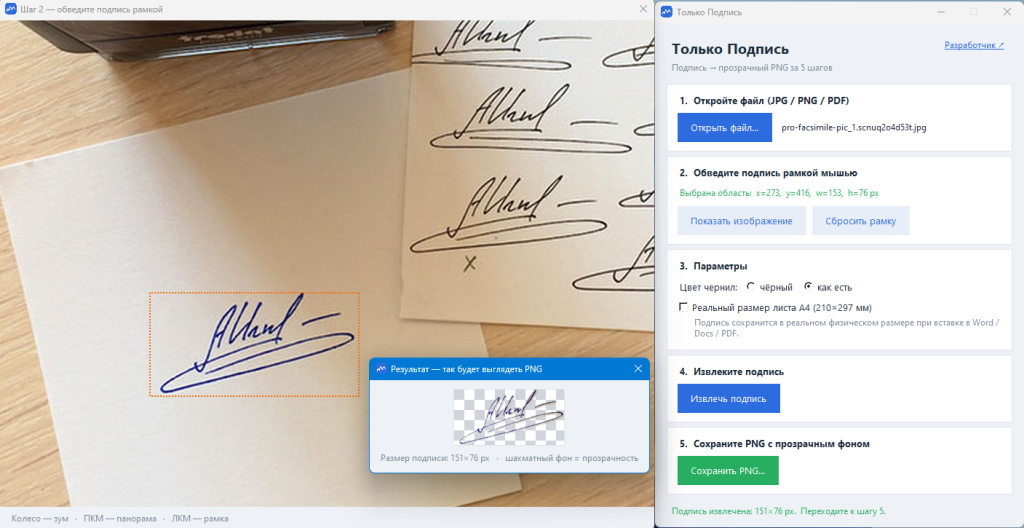
Возьму для примера программу «Только Подпись» от pto-macros.ru — она сделана именно под эту задачу. Настольное приложение, работает офлайн.
Что она умеет
Извлекает любой оттиск:
- подписи — от аккуратного автографа до размашистого росчерка;
- печати и штампы — круглые, треугольные, любые;
- факсимиле — готовый оттиск для массовой подписи;
- причём с фотографии или со скана.
Убирает фон бумаги:
- с фотографии с телефона — вместе с тенями и неровным светом;
- со сканера — вместе с серым фоном и зерном бумаги;
- из PDF — рендерит страницу и вырезает нужный элемент.
Про PDF стоит сказать отдельно. Это частый случай: подпись или печать есть только внутри PDF-документа, отдельного файла с ней нет. Большинство сервисов заточены под загрузку картинки и с PDF не работают — приходится сначала как-то вытащить страницу в изображение.
Сохраняет в PNG с прозрачным фоном, плюс две важные опции:
- «Сохранить цвет» — оставить исходный синий или красный оттиск либо перевести в чёрный для деловых бумаг;
- «Реальный размер A4» — подпись сохраняется в физически правильном размере, и при вставке в Word, Google Docs или PDF она ляжет в том масштабе, в котором была на бумаге.
Работает локально: без регистраций, подписок и интернета. Документы остаются у вас.
Пять шагов
- Открыть файл — JPG, PNG, TIFF или PDF.
- Обвести подпись, печать или штамп рамкой прямо на изображении. Колесо мыши — зум, правая кнопка — сдвиг картинки. Рамка ставится с точностью до пикселя.
- Выбрать, сохранять ли исходный цвет чернил или сделать оттиск чёрным.
- Нажать «Извлечь подпись» — результат появится через секунду.
- Сохранить PNG.
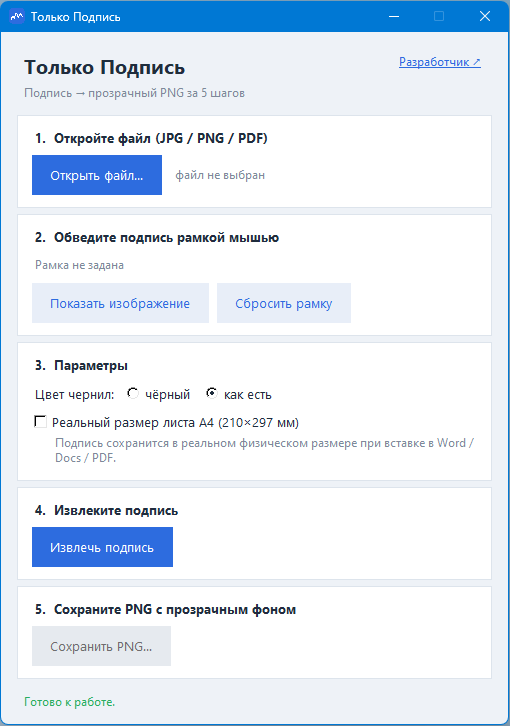
Пять шагов. Никаких слоёв, масок и кривых Безье.
Цена — 500 ₽ — одна из самых низких в каталоге, при том что задача решается полностью.
«Только Подпись» — подписи, печати и штампы без фона →
Четыре вещи, которые важнее скорости
Скорость — не единственное, что важно при выборе инструмента. Отмечу то, что обычно выясняется уже после покупки.
Локальность. Документы не уходят никуда. Для юриста, бухгалтера или кадровика это не паранойя, а рабочий стандарт: отправлять сканы договоров и приказов на сторонние серверы — плохая практика независимо от репутации сервиса. Программа работает на вашем компьютере, файлы не покидают машину.
Печати и штампы, а не только подписи. Это редкая возможность: большинство инструментов для удаления фона — про подписи. Печать окружностью с мелким текстом по дуге — сложный объект, и на нём обычные сервисы спотыкаются. Здесь подписи, печати и штампы обрабатываются одинаково.
Реальный масштаб. Скажите честно: сколько раз вы вставляли подпись в Word и потом тянули за уголок, подгоняя размер? Опция «Реальный размер A4» снимает эту возню — подпись встаёт в физически правильном размере сразу.
Цвет. Деловые документы обычно требуют чёрной подписи. Но иногда нужен исходный синий или красный оттиск — например, для печати организации. Опция «Сохранить цвет» даёт выбор, а не решает за вас.
Как потом вставить подпись в документ
Отдельный шаг, который часто вызывает вопросы. Пара практических моментов.
Word. Вставка → Рисунок, выбираете PNG. Дальше важный момент: у вставленного изображения нужно переключить обтекание текстом — выбрать «Перед текстом» (или «За текстом»). Пока стоит «В тексте», картинка ведёт себя как символ в строке и не даёт положить её поверх текста. После переключения прозрачное изображение ляжет аккуратно, а текст под штрихами останется виден.
PDF. Тут всё зависит от редактора. Большинство PDF-редакторов позволяют добавить изображение на страницу и переместить его — прозрачный PNG ведёт себя так же, как в Word: фон не перекрывает текст.
Google Docs. Вставка → Изображение, затем «Обтекание текстом» в параметрах картинки.
Общий принцип один: нужно переключить картинку из режима «в строке» в режим наложения — иначе прозрачность не даст того эффекта, ради которого всё делалось.
Один практический нюанс про факсимиле
Про факсимиле — оттиск подписи для массового подписания — стоит знать ограничение, о котором иногда забывают: возможность его применения зависит от вида документа, и для ряда бумаг закон требует собственноручной подписи. Это не про программу, а про то, где вообще уместно ставить такой оттиск. Если сомневаетесь по конкретному документу — уточните у юриста, это быстрее, чем переделывать.
Что ещё пригодится при работе с документами
Если задачи с документами у вас регулярные, вот несколько материалов и инструментов из той же области:
- Топ-10 макросов и надстроек для инженеров ПТО и сметчиков — большой обзор инструментов, которые снимают рутину с документов.
- Как быстро привести документ Word к единому виду — когда документ собирается из кусков и оформление «разъезжается».
- Как удалить рамки после распознавания в FineReader — если документ пришёл из скана и текст зашит в рамки.
- Массовый импорт таблиц из Word в Excel — когда таблицы нужно вытащить из документа разом.
Заключение
Проблема с подписью и печатью на прозрачном фоне — всегда одна и та же: картинка не умеет хранить прозрачность, поэтому поверх текста ложится прямоугольник бумаги. Решение — убрать фон и сохранить в PNG. Вопрос только в инструменте.
Онлайн-сервисы быстры, но отправляют документы на чужой сервер и плохо работают с печатями. Photoshop умеет всё, но 10–15 минут на подпись и высокий порог входа. Мобильные приложения заточены под людей и товары, а не под документы.
«Только Подпись» за 500 ₽ делает это локально и за пять шагов: подписи, печати, штампы и факсимиле — с фото, скана или PDF. Прозрачный PNG, выбор цвета, реальный размер A4. Документы не покидают ваш компьютер.
Проверить на своей подписи можно здесь: «Только Подпись».
Добавить комментарий