


В пятницу вечером вам на почту приходит письмо от заказчика. В приложении — файл Word на 80 страниц. Внутри — 40 таблиц с ведомостями объёмов работ, спецификациями оборудования и сводными расчётами. Их нужно перенести в Excel, чтобы свести смету, проверить расценки и выдать итоговую ведомость к утру понедельника. Вы открываете документ, выделяете первую таблицу, копируете, вставляете в Excel — и видите съехавшие границы, разорванные объединённые ячейки и потерянные примечания. Знакомая ситуация для каждого инженера ПТО или сметчика.
Ручной перенос таблиц из Word в Excel отнимает часы, а при большом объёме данных вероятность ошибки кратно возрастает. Одна неверно вставленная цифра в ведомости — и сводная смета идёт в разнос, а вы получаете замечания от технического надзора. Я как инженер ПТО с 10-летним стажем перепробовал десятки способов ускорить этот процесс: от сохранения Word как веб-страницы до связки Power Query. Все они требуют ручной донастройки и не работают стабильно, если в таблицах есть сложная структура. Тогда я разработал надстройку-макрос, которая массово импортирует все таблицы из Word в Excel одной кнопкой.
В этой статье я разберу типовые проблемы ручного переноса, покажу, почему штатные методы не спасают, и поделюсь готовым решением — макросом для импорта таблиц, который экономит часы и исключает ошибки. Вы узнаете, как перенести таблицу из Word в Excel без потери форматирования, даже если в документе их полсотни.
Почему перенос таблиц из Word в Excel вручную — это проблема
Типичная задача инженера ПТО: подрядчик присылает исполнительную документацию в Word — акты, ведомости, реестры. Чтобы проанализировать объёмы или составить накопительную ведомость, все таблицы нужно собрать в Excel. При копировании через буфер обмена начинаются сложности:
- Объединённые ячейки разрываются. Word и Excel по-разному обрабатывают объединение: после вставки таблица превращается в «лоскутное одеяло», и на восстановление структуры уходит больше времени, чем на ручной набор.
- Форматирование слетает. Шрифты, выравнивание, ширина столбцов — всё требует доводки. Если в ячейках были надстрочные символы (например, м²) или специальные знаки, они могут замениться на кракозябры.
- Числа становятся текстом. Excel часто воспринимает вставленные цифры как текст, особенно если в Word использовались неразрывные пробелы или ручное форматирование. Суммировать такие «числа» не получится.
- Одна таблица — одно действие. Выделить и скопировать за раз можно только одну таблицу. Если в документе 50 таблиц, вы повторяете операцию 50 раз. На каждую уходит от 2 до 10 минут с учётом доводки — в сумме рабочий день.
Для сметчика последствия ещё критичнее. При переносе спецификаций из Word в Excel легко пропустить строку или столбец, и смета уедет на десятки тысяч рублей. Когда я работал над сводным сметным расчётом по объекту с 120 локальными сметами, собранными в Word, ручной импорт таблиц занял бы не меньше двух полных дней. Такая рутина не только выматывает, но и несёт риск ошибки, которую потом придётся оправдывать перед заказчиком.
Стандартные способы перенести таблицу из Word в Excel и их ограничения
Прежде чем искать автоматизированное решение, инженеры пробуют встроенные методы. Разберу три самых популярных и покажу, где они дают сбой.
Способ 1. Простое копирование через Ctrl+C / Ctrl+V
Работает для простых таблиц без объединённых ячеек и сложного форматирования. Но если в Word таблица имеет вложенные строки заголовков, сноски или разрыв на несколько страниц — в Excel получится мешанина. Этот метод хорош, когда нужно перенести одну-две таблицы, и вы готовы потратить 10 минут на ручную доводку.
Способ 2. Сохранение Word как веб-страницы (.htm) и открытие в Excel
Даёт чуть более чистый результат, потому что Excel умеет парсить HTML-таблицы. Однако теряются колонтитулы, сноски, а объединённые ячейки всё равно обрабатываются с ошибками. Плюс появляется мусорное форматирование: лишние пробелы, теги. При большом количестве таблиц файл превращается в свалку.
Способ 3. Power Query (Get & Transform) в Excel
Самый мощный штатный инструмент. Можно подключиться к файлу Word, выбрать нужные таблицы и загрузить их. Но Power Query видит не каждую таблицу — только те, что оформлены стандартными стилями Word. Сложные таблицы с ручной разбивкой, вложенными строками или нарисованные вручную границы могут не импортироваться вовсе. Кроме того, настройка запроса требует навыков, и для разовой задачи тратить полчаса на построение запроса нерационально.
Общий недостаток всех трёх методов — невозможность массового импорта. Каждую таблицу нужно забирать отдельно. А если завтра файл Word обновили, весь процесс приходится повторять. Поэтому я пошёл дальше и разработал надстройку-макрос, которая извлекает из Word вообще все таблицы разом — и делает это без потерь.
Макрос для импорта всех таблиц из Word в Excel: как это работает
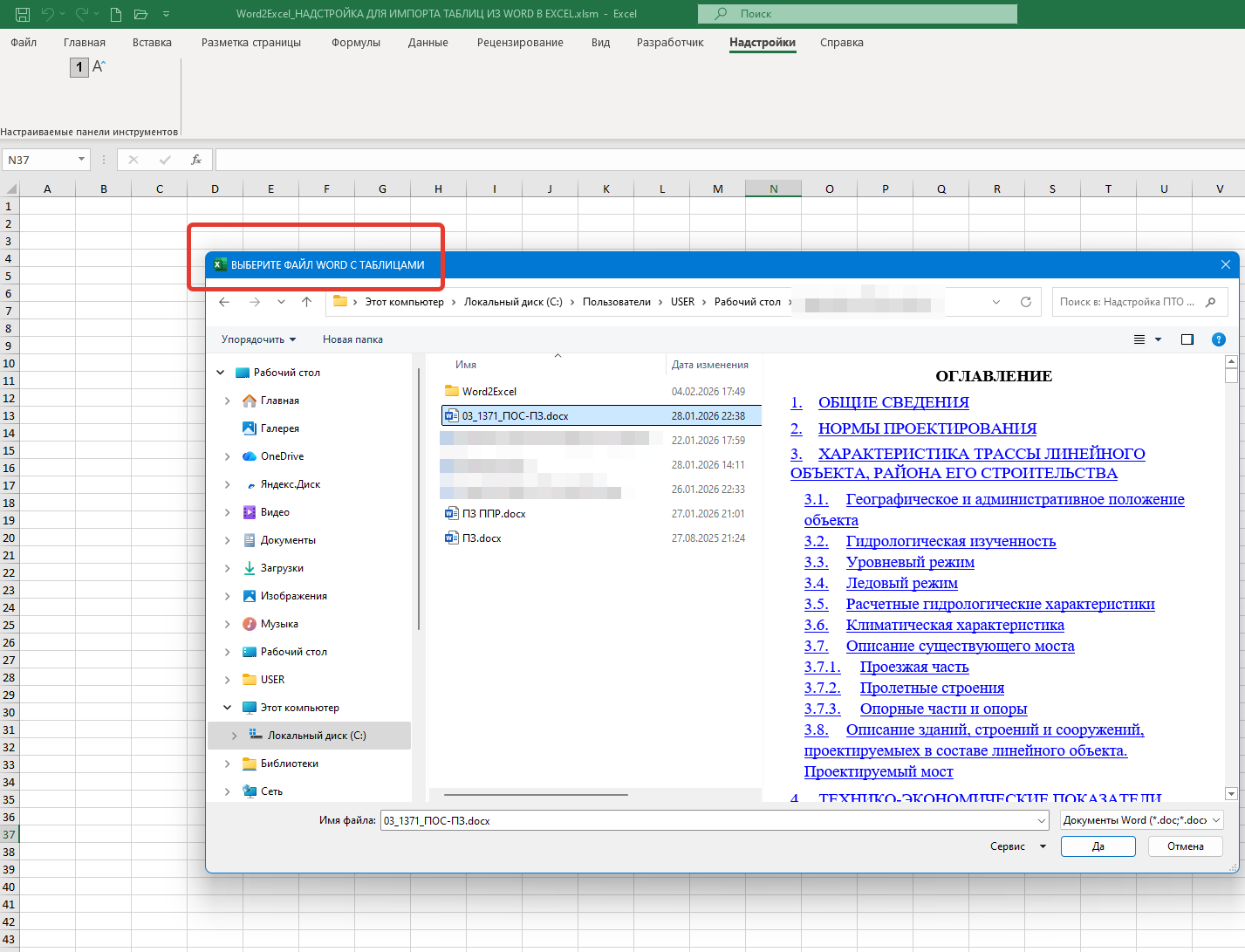
Решение, которое я создал, представляет собой надстройку для Excel, написанную на VBA. Оно добавляет в ленту Excel новую кнопку — «Импорт таблиц из Word». Принцип работы прост:
- Нажимаете кнопку в Excel.
- В открывшемся диалоге выбираете файл Word (поддерживаются форматы .docx и .doc).
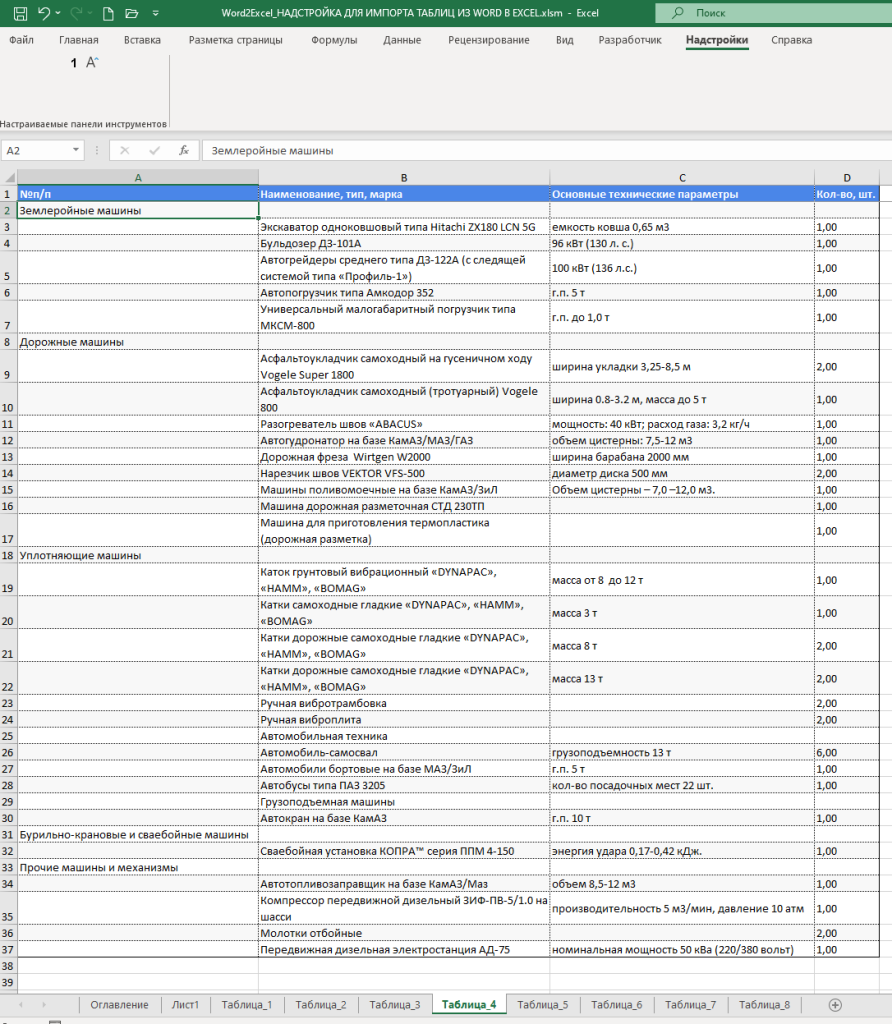
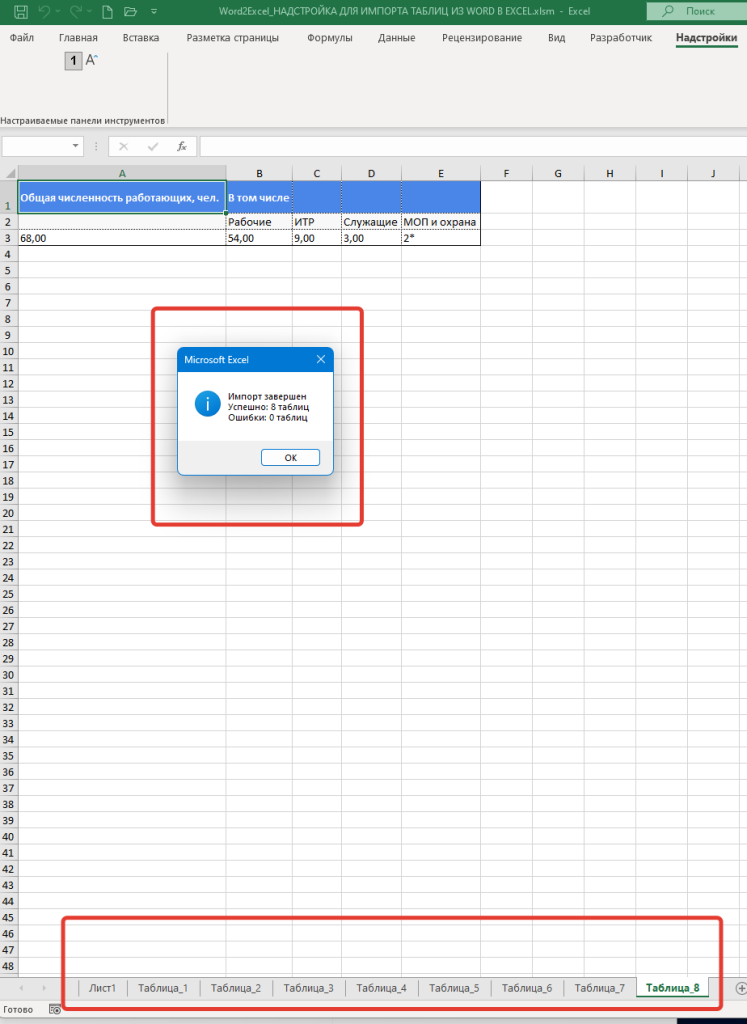
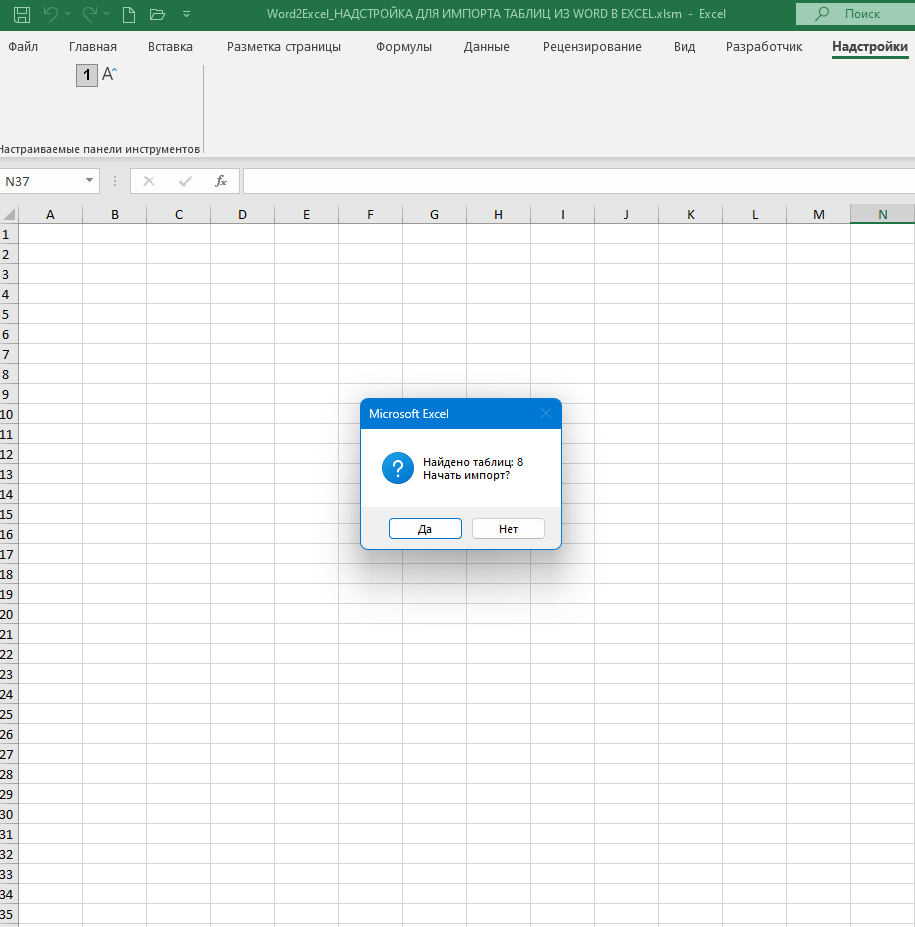
- Надстройка сканирует документ, находит все таблицы и последовательно переносит их на отдельные листы Excel.
- Каждому листу присваивается имя по порядковому номеру таблицы и, если есть, по первой строке заголовка.
- Весь импорт из Word в Excel завершается за несколько секунд — точное время зависит от количества и объёма таблиц, но 50 таблиц среднего размера обрабатываются за 15–20 секунд.
Макрос корректно обрабатывает объединённые ячейки — он не пытается их разъединить, а переносит структуру один в один. Числовые данные распознаются как числа, а не как текст. Ширина столбцов подстраивается под содержимое. Если в таблице встречаются формулы (да, в Word бывают внедрённые объекты), они переносятся как значения, чтобы не ломать книгу.
Для тех, кто работает с однотипными документами, есть пакетный режим: можно указать папку с несколькими файлами Word, и макрос обработает их все, разместив результаты либо в одной книге на разных листах, либо в отдельных книгах. Я закладывал логику под реальные сценарии: например, когда подрядчик еженедельно присылает 10 файлов с ведомостями, и их нужно сводить в одну базу.
Это не просто «перенос таблиц», а полноценный инструмент импорта, заточенный под нужды ПТО и сметных отделов. Посмотрите, как автоматизировать рутинный перенос данных с помощью надстройки для импорта всех таблиц из файла Word в Excel — после её внедрения ручной ввод остался в прошлом.
Преимущества автоматического импорта таблиц перед ручным копированием
Когда я только начинал использовать свой макрос, то специально замерил разницу. В качестве теста взял реальный документ — ведомость смонтированного оборудования на 35 таблиц (спецификации по разделам проекта). Ручной перенос с выверкой и доводкой занял 3 часа 20 минут. Автоматический импорт — 22 секунды на обработку, плюс 10 минут на финальную проверку. Итоговая экономия — 3 часа чистого времени.
Ключевые выгоды автоматического подхода:
- Скорость, которую невозможно достичь руками. Макрос обрабатывает 100 таблиц за минуту. Для сравнения: ручной перенос 100 таблиц занял бы 8–10 часов непрерывной работы.
- Точность на уровне структуры. Исключён человеческий фактор: нельзя случайно пропустить строку, вставить сдвиг или перепутать столбцы. Структура переносится бит-в-бит.
- Повторяемость без потери качества. Если завтра вам пришлют обновлённый файл Word, вы просто запускаете макрос повторно. Не нужно заново проходить весь путь копипаста.
- Минимум настроек. Не нужно быть продвинутым пользователем Excel или Power Query. Нажал кнопку — получил результат. Всё интуитивно, на русском языке, с подсказками.
- Сохранение имён листов. По умолчанию лист называется «Таблица 1», «Таблица 2» и т.д., но если первая строка таблицы содержит заголовок, макрос использует его как имя листа. Это упрощает навигацию в книге с десятками вкладок.
В сметной практике эти преимущества напрямую конвертируются в деньги. Я подсчитал: при средней загрузке инженера ПТО тремя-четырьмя объектами экономия составляет от 6 до 15 часов в неделю только на операциях переноса таблиц. Это время, которое можно потратить на анализ, проверку смет или оформление документации.
Реальный пример из практики инженера ПТО
Расскажу случай с одного из объектов, где я вёл исполнительную документацию. Генподрядчик передал пакет актов КС-2, оформленных в Word, — 120 отдельных файлов, в каждом от 1 до 6 таблиц. Заказчику требовалось свести все акты в Excel для план-фактного анализа за месяц. Срок — два рабочих дня. Общий объём — порядка 400 таблиц.
Сначала я попробовал классический подход: «открыть — скопировать — вставить — проверить». Через час стало ясно, что такими темпами я не уложусь и в неделю. Тогда я задействовал свою надстройку для массового импорта. Настроил пакетную обработку папки, запустил — и через 4 минуты все 120 документов были разобраны. Ещё час ушёл на проверку выборочных таблиц и корректировку заголовков. Итог: задача, которая ручным способом заняла бы 25–30 часов, выполнена за 5 часов с гарантией отсутствия механических ошибок.
Именно этот случай убедил меня, что макрос — не просто «удобная штука», а незаменимый инструмент для тех, кто регулярно имеет дело с таблицами в Word. Если вы работаете с ведомостями, сметами, реестрами или спецификациями, которые приходят в формате .docx, автоматизация импорта таблиц перестаёт быть прихотью и становится производственной необходимостью. Быстро, удобно, с абсолютной точностью — именно такие принципы я закладывал при разработке.
Как установить и использовать макрос для импорта таблиц из Word в Excel
Процесс внедрения занимает не больше трёх минут. Никаких специальных знаний не требуется:
- Скачайте надстройку с сайта pto-macros.ru. Вы получите файл с расширением .xlam и краткую инструкцию.
- Установите надстройку в Excel: Файл → Параметры → Надстройки → Перейти → Обзор → выберите скачанный файл. После этого в ленте Excel появится вкладка «PTO-Макросы» с кнопкой «Импорт таблиц из Word».
- Запустите импорт: нажмите кнопку, выберите файл Word (или папку с файлами) — и через несколько секунд все таблицы окажутся в книге Excel на отдельных листах.
Дополнительные настройки позволяют задать:
- разделитель между таблицами, если вы хотите разместить их на одном листе подряд;
- пропуск строк с примечаниями (например, «Продолжение таблицы»);
- автоматическое создание гиперссылок на исходный файл Word для быстрой навигации.
Макрос работает в Excel 2010 и новее, включая Excel в составе Office 365. Для работы с документами Word не требуется устанавливать сам Word — используется внутренний движок обработки, что ускоряет процесс. Если вы часто имеете дело с исполнительной документацией, загляните также в раздел с макросами для ПТО — возможно, найдёте там готовые решения по оформлению актов, которые избавят вас от ещё одной порции рутины.
Вывод: забудьте о ручном копировании таблиц из Word в Excel
Перенос таблиц из Word в Excel вручную — это потеря времени, источник ошибок и стресс, которого можно избежать. Штатные методы Excel решают задачу частично, но когда счёт идёт на десятки таблиц, они перестают работать. Массовый импорт таблиц с помощью специализированного макроса снимает проблему полностью: одна кнопка — и все данные уже в Excel, готовые к дальнейшим расчётам.
Я прошёл этот путь сам и знаю, сколько часов можно вернуть в рабочую неделю, просто исключив копипаст из ежедневных операций. Надстройка для импорта всех таблиц из файла Word в Excel, доступная на pto-macros.ru, создана именно для этого: быстро, удобно и без ошибок. Скачайте, попробуйте на своём типовом документе — первые сэкономленные часы станут лучшим доказательством.
Добавить комментарий