

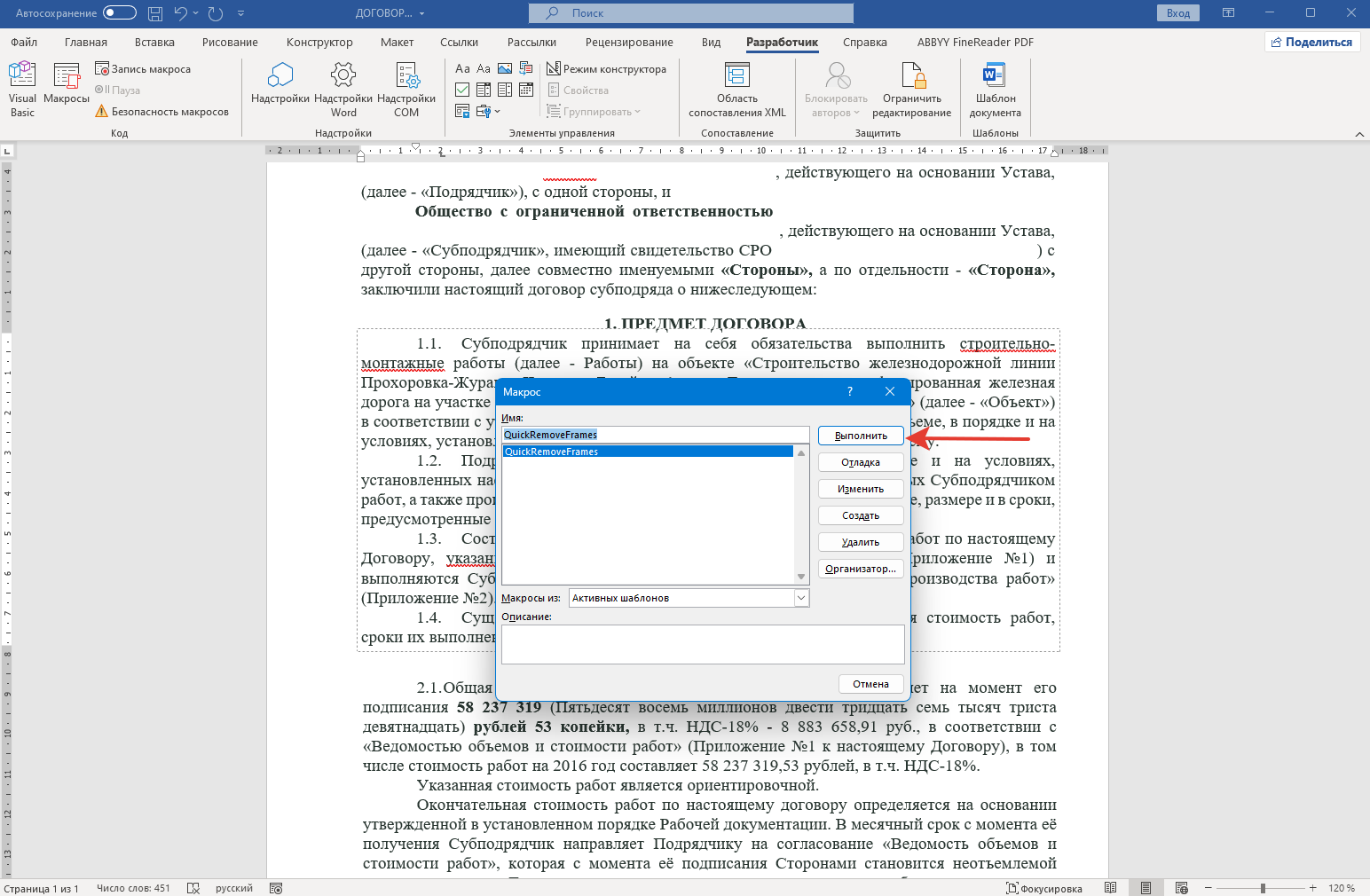

Оцифровали архивную документацию — акты, договоры — через ABBYY FineReader, сохранили как редактируемую копию в Word, открыли… а весь текст стоит в рамках. Одна «коробка» вокруг абзаца здесь, другая там, третья на следующей странице. Как с этим жить? Начинаешь удалять рамки по одной — и текст из них вываливается кусками, разметка едет, строки прыгают вверх, заголовок, который был по центру, сползает вбок.
Мне, как человеку, который регулярно перегоняет сканы в Word для рабочих документов, эта беда знакома до зубной боли. Поэтому разберу спокойно: почему FineReader так делает, как убрать рамки вручную и когда это невыносимо долго, и как решить всё за один клик — вплоть до готового макроса. Ниже по шагам.
Почему FineReader ставит рамки вокруг текста при переносе в Word
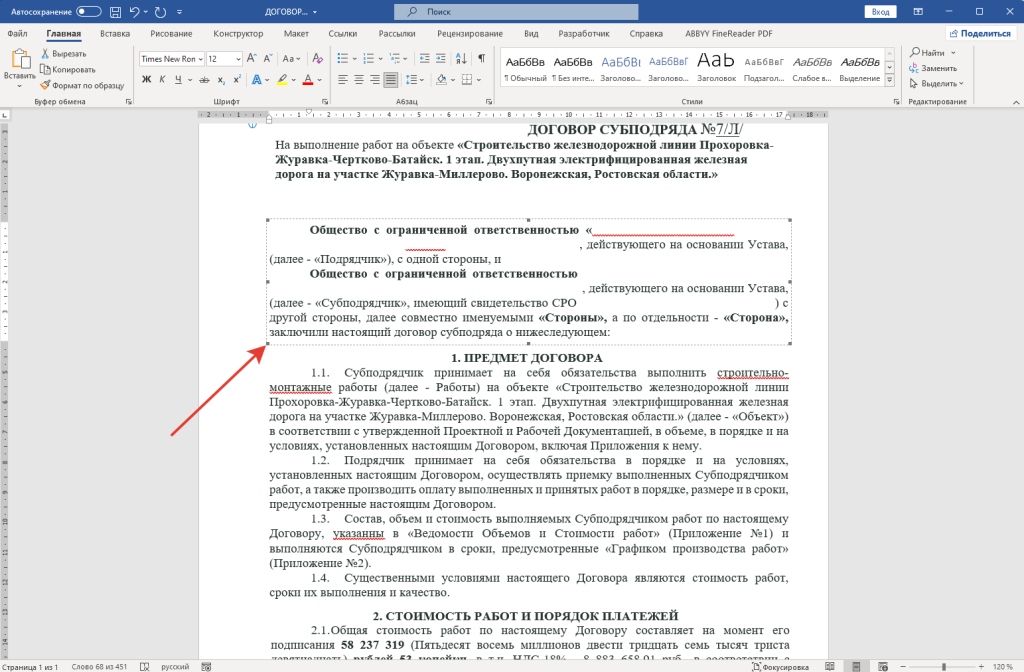
Копать в устройство ABBYY FineReader не будем — важно понять принцип. Когда вы сохраняете распознанный файл в Word в режиме «редактируемая копия» (или «точная копия» для сложных макетов), программа старается воспроизвести вид исходной страницы: колонки, таблицы, отступы, заголовки. Для этого FineReader разбивает текст на отдельные участки и помещает каждый в собственный текстовый блок — по сути, надпись независимых от основного потока объектов.
В Word такая надпись выглядит именно как рамка(frame) вокруг текста. Стекло и рамка — удобно для печати, каторга для правки: пока рамки «лежат» над потоком текста, вы не можете спокойно редактировать документ как обычный текстовый поток. Каждый абзац будто отделён невидимой границей, мешающей нормальной вёрстке.
Вот почему после переноса из FineReader в Word файл выглядит «коробчатым» — особенно если исходник был со сложной вёрсткой, несколькими колонками или вставными элементами. Программа просто пытается дословно повторить расположение фрагментов с картинки.
Как убрать рамки в Word вручную (и почему это боль)
Раз сразу снести их «скопом» не получается — люди начинают убирать вручную. Способов несколько, и у каждого свой недостаток.
1. Кликать по каждой рамке и удалять. Выделяете блок, жмёте Delete — он исчезает. Но текст, который в нём был, улетает вместе с рамкой, если вы не вырезали его заранее. А если рамок в документе сотни — это фактически полдня тыканья мышью по одному и тому же.
2. Использовать «Без границ» / «Нет границы». Во вкладке «Границы» можно снять видимую обводку. Проблема: невидимая «оболочка»-надпись остаётся и всё равно не даёт тексту течь как единому полотну — тот же результат, только теперь вокруг текста пустое место.
3. Выделять содержимое каждой рамки и копировать наружу. Текст извлекается, рамка удаляется. Но при большом документе вы каждый раз пошагово переносите абзац на своё место, а форматирование — выравнивание, интервалы — почти наверняка поедет.
Почему ручной способ — боль. Мысленно умножьте всё вышеописанное на объём: документ на сто с лишним страниц, где рамка висит чуть ли не в каждом абзаце. Это вечер кропотливой, скучной и почти всегда неряшливой работы. И главное — при удалении «вручную» содержимое прыгает: что-то уезжает вверх, что-то слипается, заголовок съезжает.
Выход — убрать все рамки разом, программно, за один клик.
Как удалить все рамки после распознавания одновременно: макрос для Word
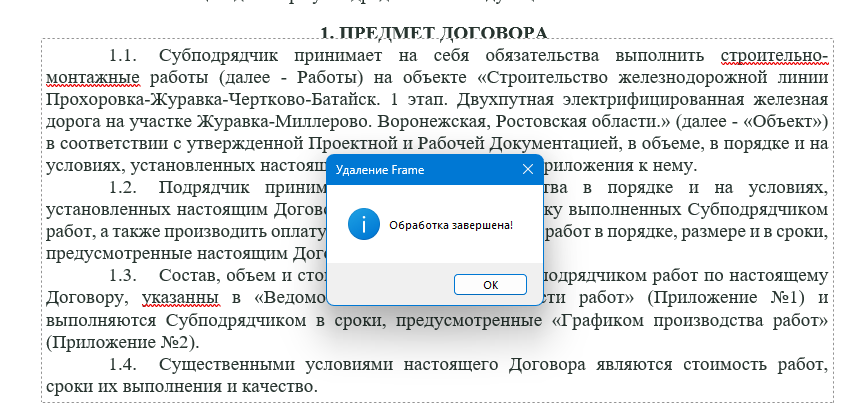
Есть готовое решение, которое проходит по документу и вытаскивает текст из всех frame-надписей разом — макрос QuickRemoveFrames. Он работает точечно и именно с теми кадрами, которые наставил FineReader.
Как макрос работает. Вы открываете Word, запускаете макрос — и он проходит по всему документу, снимает каждую рамку и возвращает текст обратно в обычный поток. Ничего перебирать по одной не надо: одна команда вместо сотен кликов.
Что будет после запуска — честно, без прикрас. Текст из рамок извлекается полностью, ни один абзац не пропадёт. Но простое форматирование — к примеру, заголовки, которые в исходнике были по центру, — может потребовать лёгкой правки: когда текст возвращается из блока в поток, ему приходится заново «встраиваться» в страницу. Это нормальная плата за извлечение. Если за вашим документом просто надо дальше работать (дописать, поправить пару абзацев), это не проблема — главные визуальные «коробки» исчезают разом.
Стоит макрос всего 300 ₽ — и он снимает для вас ту самую задачу, на которую уходил вечер. Для наглядности есть карточка товара с примерами «до / после»:
Макрос для Word: удаляем рамки с текста после распознавания FR
У макроса два отзыва с оценкой 5.0, и в них, кстати, этот самый нюанс про форматирование описан честно и заранее — чтобы вы понимали, какой результат ожидать. Если у вас типовые акты или счета без сложной вёрстки — закрепили, запустили, и за два-три секунды весь документ в порядке.
Как установить макрос в Word: пошагово
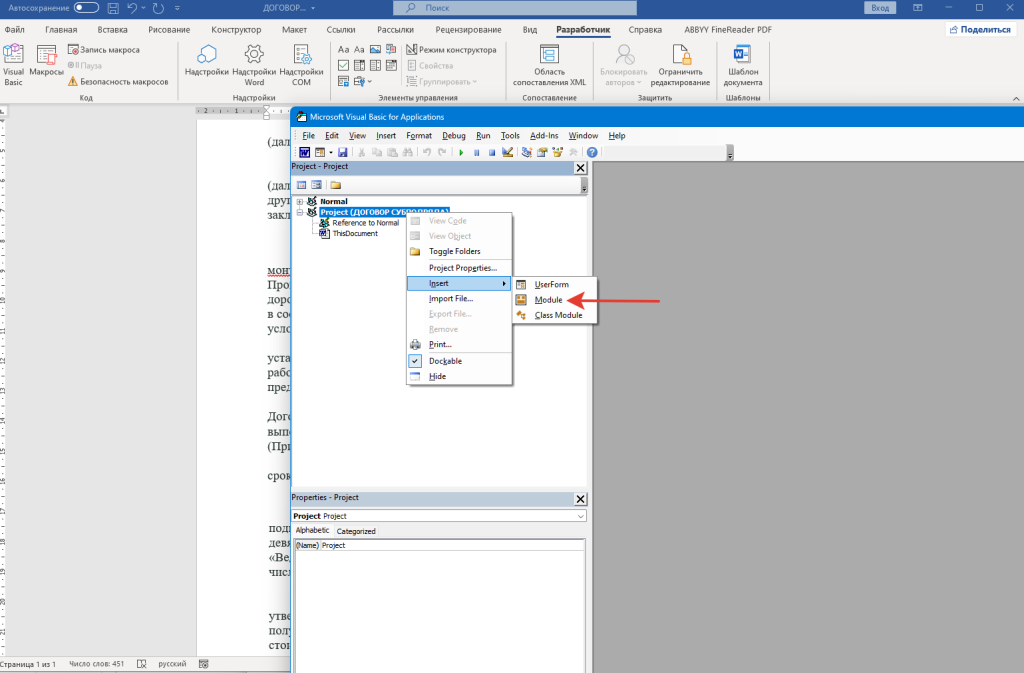
Тем, кто ставит макрос первый раз — короткая инструкция:
- Скачайте макрос и сохраните файл на диск.
- В Word откройте Файл → Параметры → Панель быстрого доступа и добавьте команду Макросы (или используйте
Alt+F8, чтобы открыть список макросов). - Выберите нужный макрос, нажмите Выполнить.
- Готово — документ очищен от рамок.
Если хочется видеть кнопку прямо на панели, чтобы запускать в один клик без захода в список — это тоже настраивается буквально за минуту. Подробная пошаговая статья с картинками, как ставить и настраивать макросы в Word, есть в нашем блоге.
Что ещё упростит работу с распознанными документами
Если вы столкнулись с кадрами из FineReader, скорее всего, распознаёте и другие задачи — и нередко не только в Word, но и в Excel. Магазин pto-macros.ru — это как раз коллекция макросов и надстроек, построенных на «боли» тех, кто тащит документацию из сканов и из одной программы в другую. Начиная от снятия рамок и заканчивая переносом таблиц из Word в Excel. Загляните в каталог — там наверняка найдётся пара инструментов, которые снимут и другие «праздники» с рутинными операциями.
Заключение
Рамки после распознавания — не дефект текста, а особенность того, как FineReader переносит вёрстку в Word. Удалять их по одной на многостраничном документе — значит заведомо подарить пару часов механической работы, с риском, что разметка поедет.
Проще — снять их все одной командой. Макрос QuickRemoveFrames за 300 ₽ вернёт текст из frame-надписей в нормальный поток, а пару форматирований при желании поправите за минуты. Документ на сотню страниц перестанет выглядеть как конструктор из «коробок» — и вы не потратите на это вечер.
Забрать макрос можно здесь: Макрос для Word — удаление рамок после распознавания FR.
Добавить комментарий