Описание
AI Реестр Материалов v. 1.0
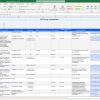
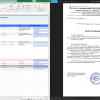
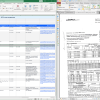
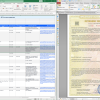
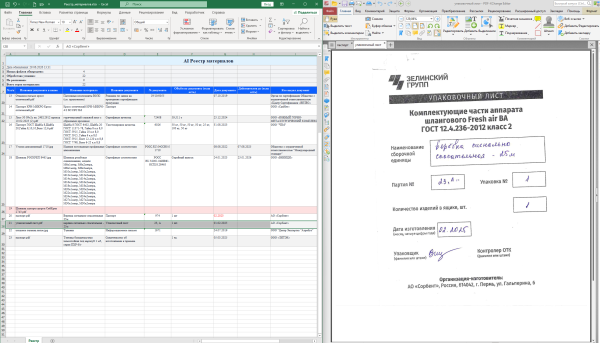
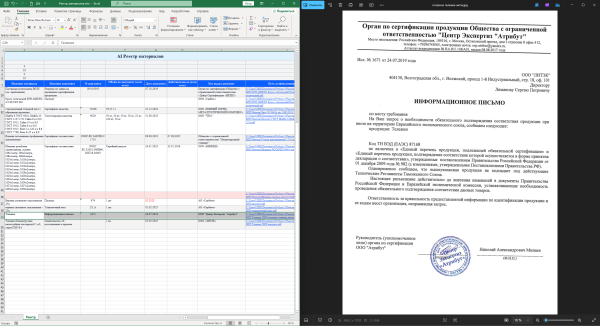
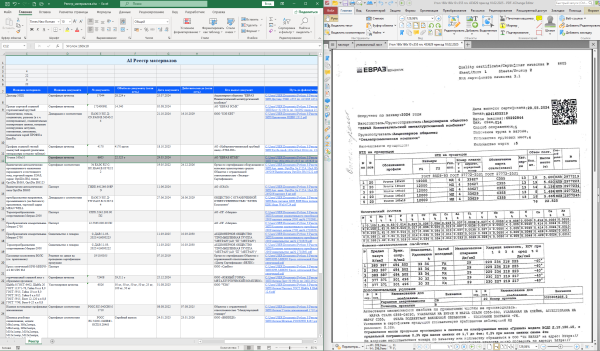
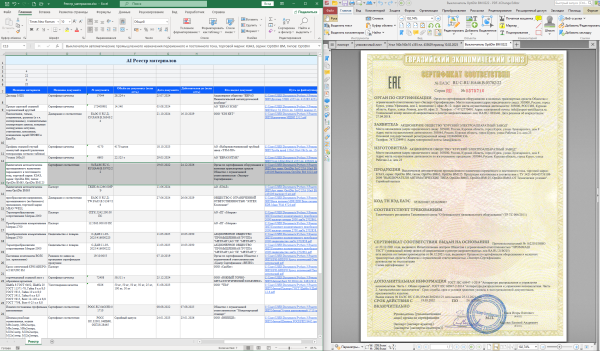
«AI Реестр Материалов» — программа для автоматического сбора и оформления реестра материалов по документам (паспорта, сертификаты и т.д.). Она сканирует указанную папку, извлекает нужные поля из PDF и изображений и формирует единый Excel-файл «Реестр материалов» с удобным оформлением, гиперссылками на исходные файлы и статистикой обработки.
Для чего создана программа
Чтобы быстро и без ручного переписывания:
— собрать данные из множества документов в одном месте,
— унифицировать поля (материал, документ, номер, кто выдал и т.п.),
— вести реестр по проекту/объекту,
— обновлять реестр, добавляя только новые документы, найденные в папке.
Для кого программа
Программа особенно полезна для:
— инженеров ПТО, сметчиков, специалистов по документации,
— менеджеров по закупкам и снабжению,
— инженеров качества и технадзора,
— подрядчиков и проектных организаций,
— всех, кому нужно регулярно собирать данные из паспортов/сертификатов на стройматериалы.
Какие документы поддерживаются
Программа работает с файлами в папке:
— PDF (включая “сканы” — страницы рендерятся в изображения и анализируются),
— JPG/PNG/и др. изображения,
— (опционально) DOCX/TXT — если в них есть текст.
Что умеет AI Реестр Материалов v. 1.0
При запуске программа:
1. Находит документы в выбранной папке.
2. Для каждого документа отправляет его в AI для извлечения полей.
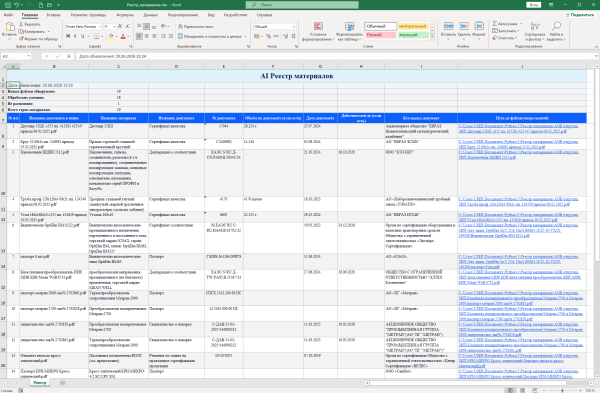
3. Создаёт/обновляет Excel **«Реестр материалов»**.
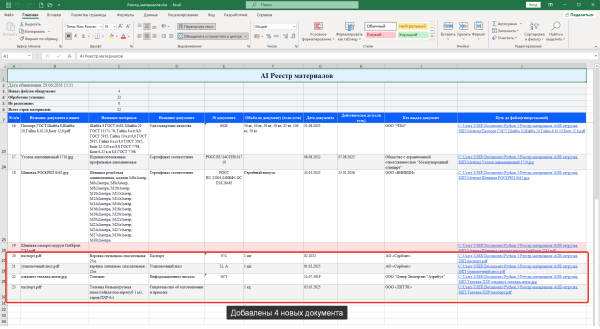
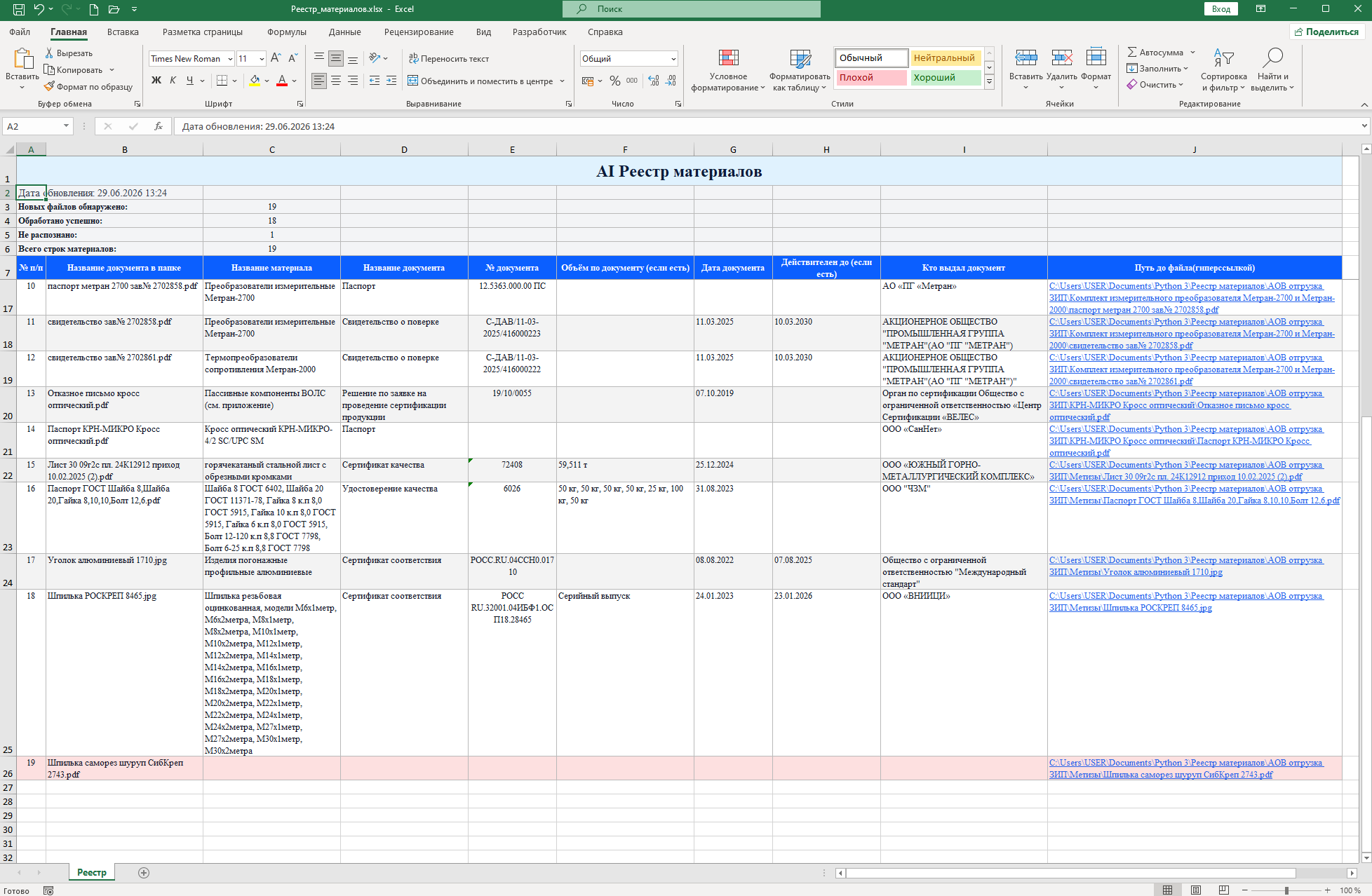
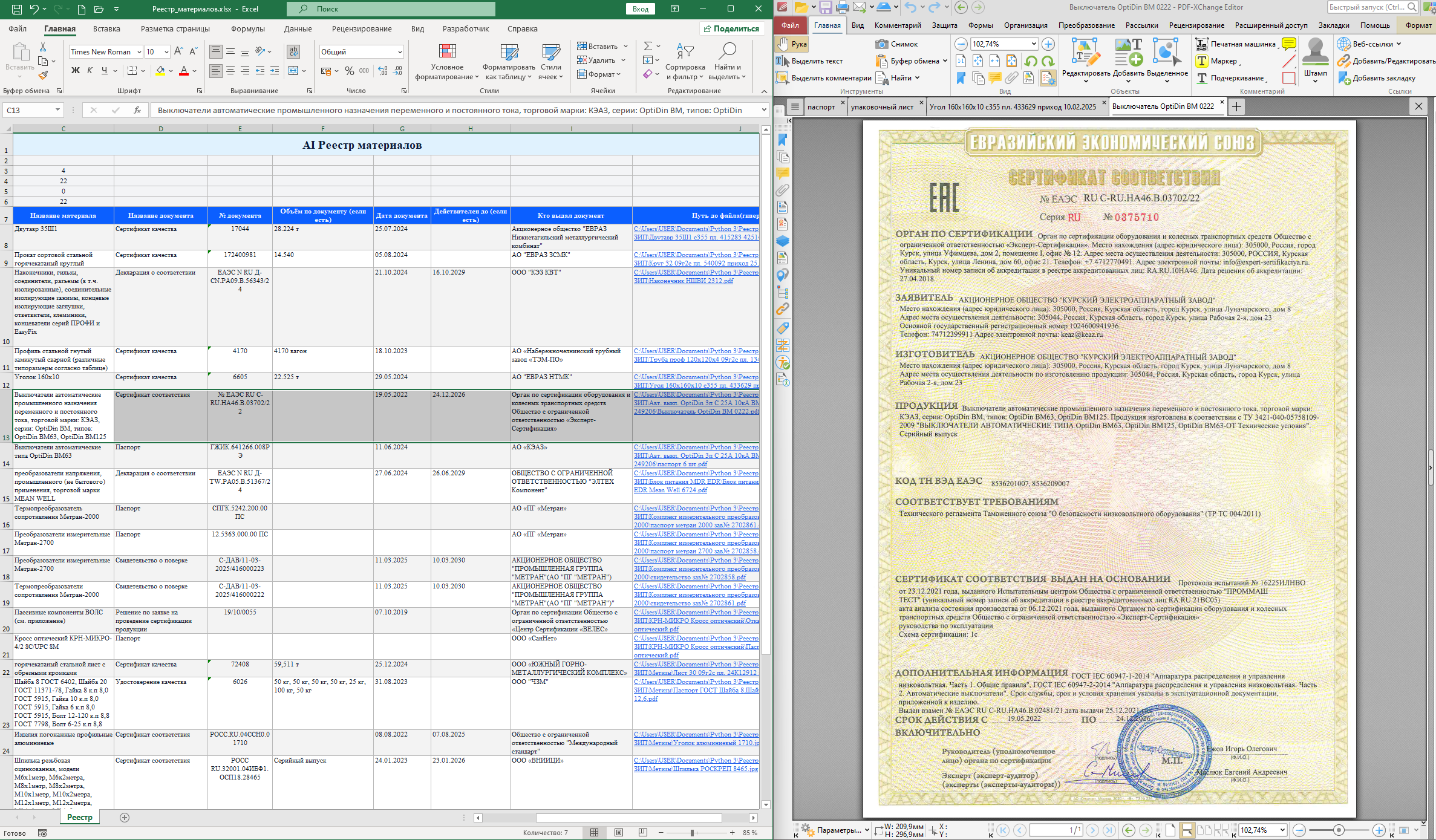
4. Вносит строки в реестр с такими полями (ключевые):
— Название материала
— Название документа
— № документа
— Кто выдал документ
— Объём по документу (если есть)
— Дата документа
— Действителен до (если есть)
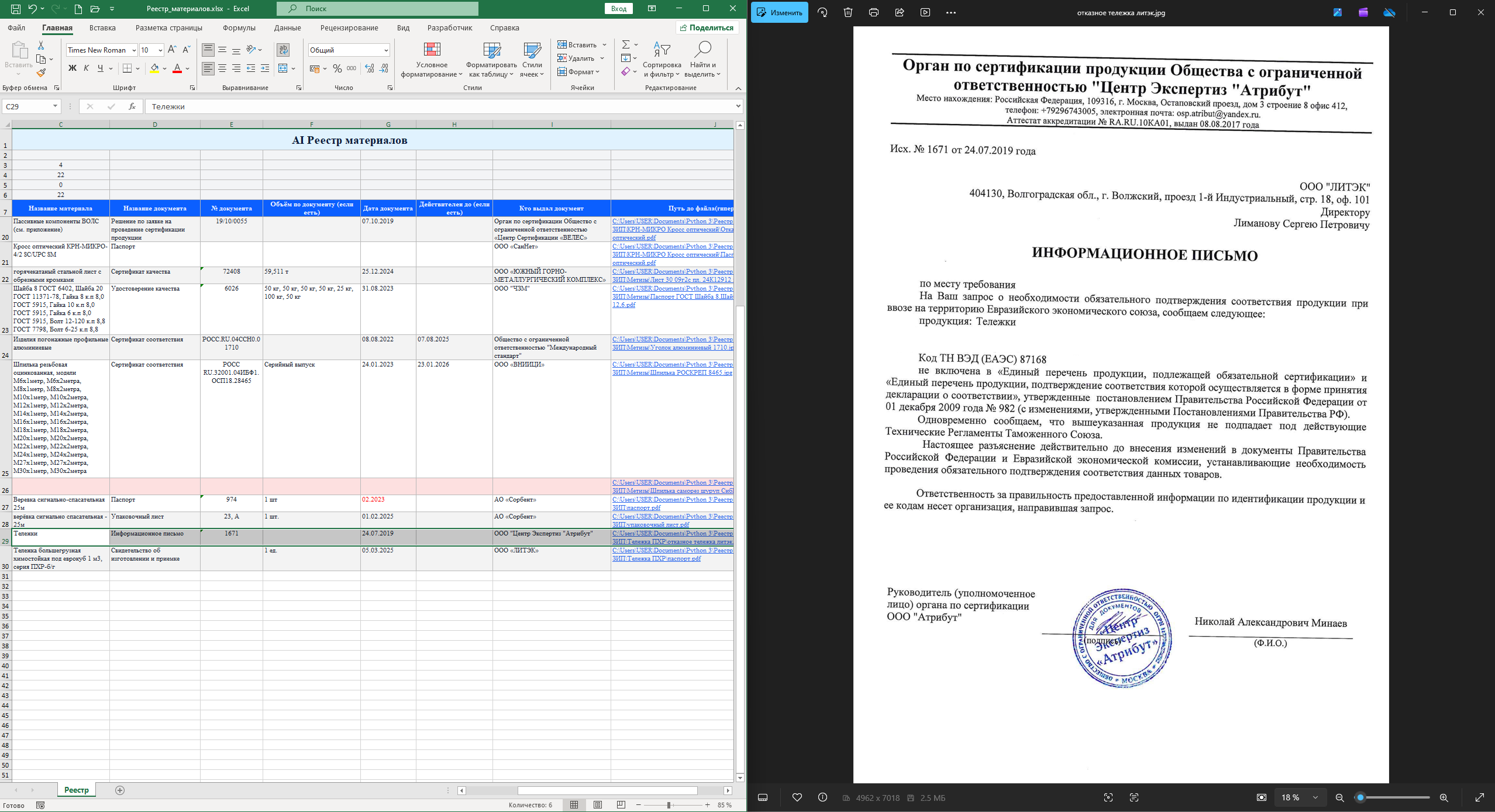
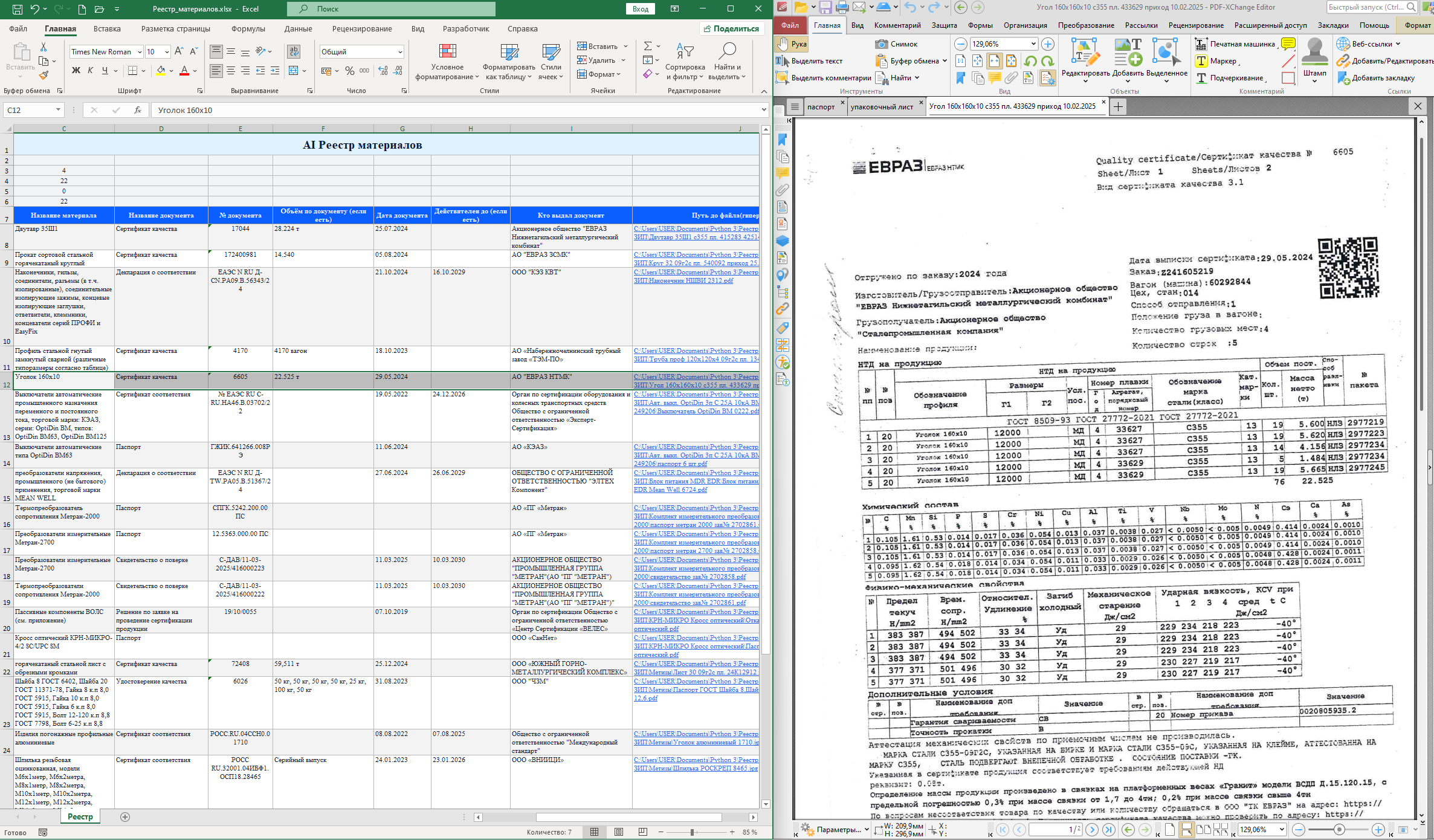
— Путь до файла (кликабельная гиперссылка)
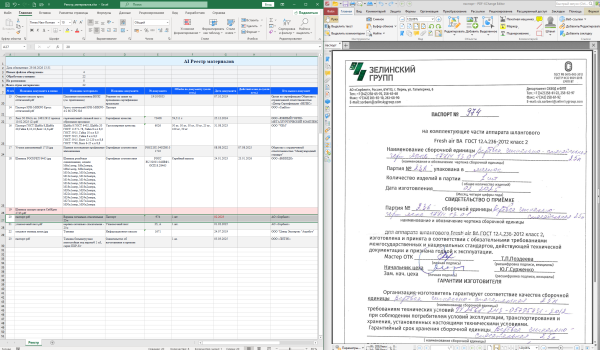
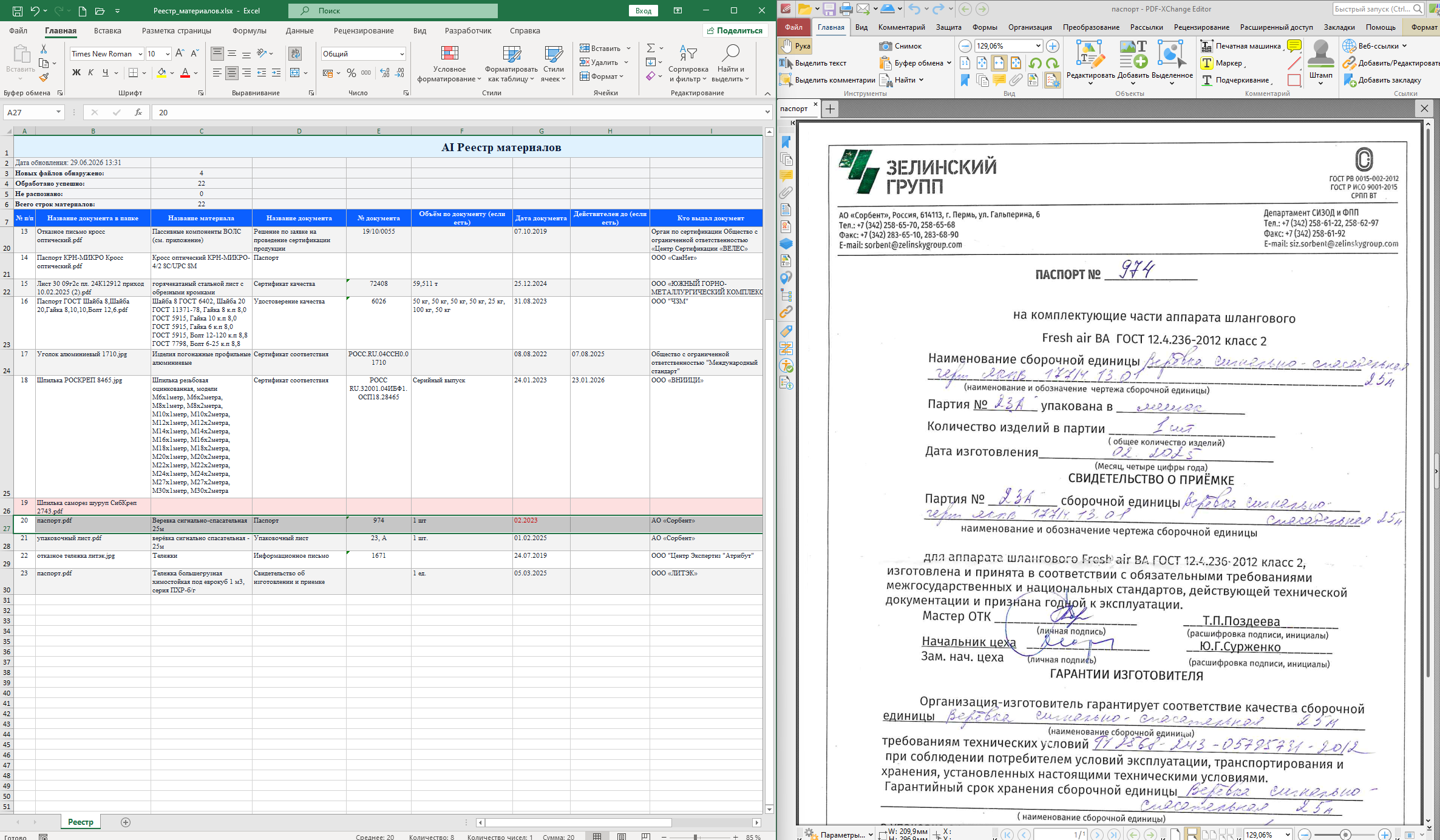
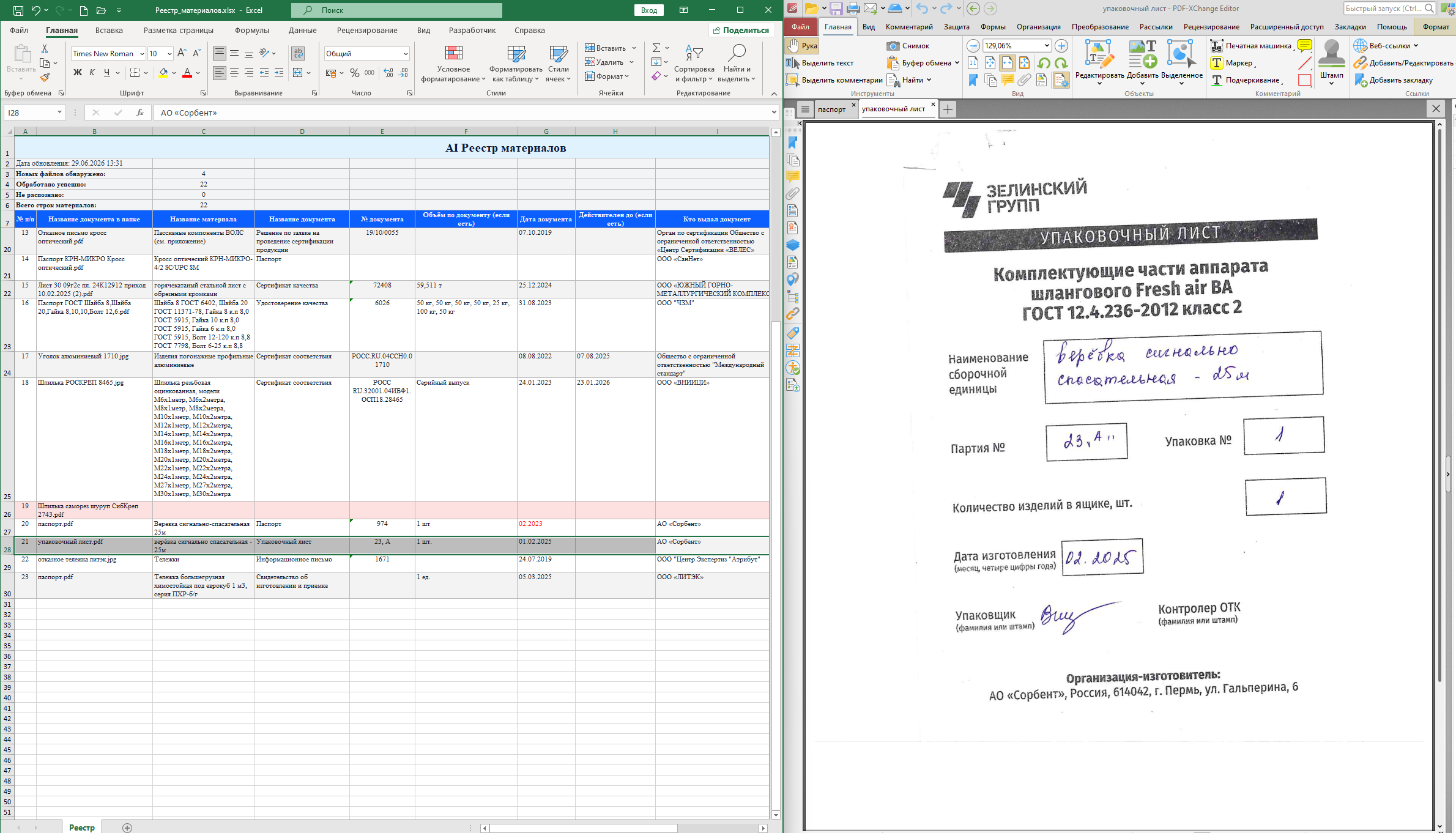
5. Распознавание рукописных данных в документе!
Преимущества
— Скорость: реестр формируется автоматически по множеству файлов.
— Экономия времени: меньше ручной работы и переписывания данных.
— Удобное обновление: кнопка **«Обновить реестр»** добавляет только новые документы (не пересоздаёт заново весь реестр).
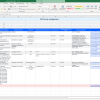
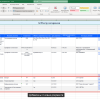
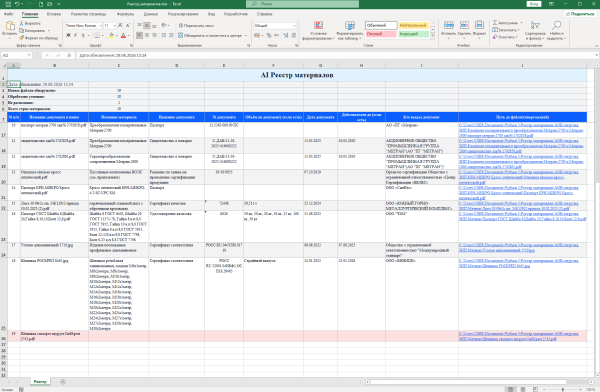
— Контроль качества: строки, где данные не распознаны, подсвечиваются в Excel (светло-красным), чтобы вы быстро нашли проблемные документы.
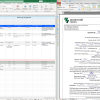
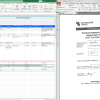
— Кликабельные ссылки: прямо из реестра можно открыть исходный файл.
— Понятное оформление Excel: шапка, зебра-строки, границы, закрепление заголовка, статистика и дата обновления.
Принцип работы (простыми словами)
1. Вы указываете папку, куда положили документы.
2. В программе выбираете модель/настройки и вставляете ключ доступа.
3. Нажимаете:
— «Сканировать все файлы» — создаёт реестр с нуля,
— «Обновить реестр» — добавляет только новые документы.
4. На выходе вы получаете Excel с реестром материалов, где все строки соответствуют исходным документам.
Настраиваемый промпт
Встроенный промпт помогает AI извлекать данные в нужном формате. Вы можете:
— менять формулировки/уточнения,
— но важно сохранять обязательные элементы, чтобы программа корректно распарсила JSON-ответ.
Итог
AI Реестр Материалов v. 1.0 — это практичный инструмент для инженеров и специалистов по документации, который превращает хаос из PDF и сканов в аккуратный и обновляемый реестр материалов в Excel — быстро, удобно и с подсветкой проблемных мест.
Пожалуйста расскажите о нас!
1) Подготовка
- Запустите .exe файл на ПК.
- Скачайте/подготовьте папку с документами:
- PDF (в т.ч. сканы)
- JPG/PNG (при наличии)
- (опционально) DOCX/TXT — если в них есть текст
2) Как получить API‑ключ AItunnel
- Откройте страницу получения ключа: Кнопка «Где взять API» на панели программы
- Зарегистрируйтесь/войдите в аккаунт/пополните баланс.
- Нажмите кнопку создания/получения ключа.
- Нажмите на настройки ключа
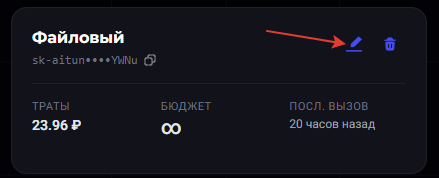
- В поле разрешённые модели вставьте
gemini-3.1-flash-lite
- Скопируйте полученный API‑ключ (строку вида sk-aitunnel-
...).
Вариант А (самый удобный): сохранить в файл
- Откройте папку со скриптом/программой.
- Создайте файл:
API_key.txt (есть в архиве)
- Вставьте в него ключ в одну строку.
- Сохраните файл в той же папке, где лежит программа.
Вариант Б: вставить прямо в программе
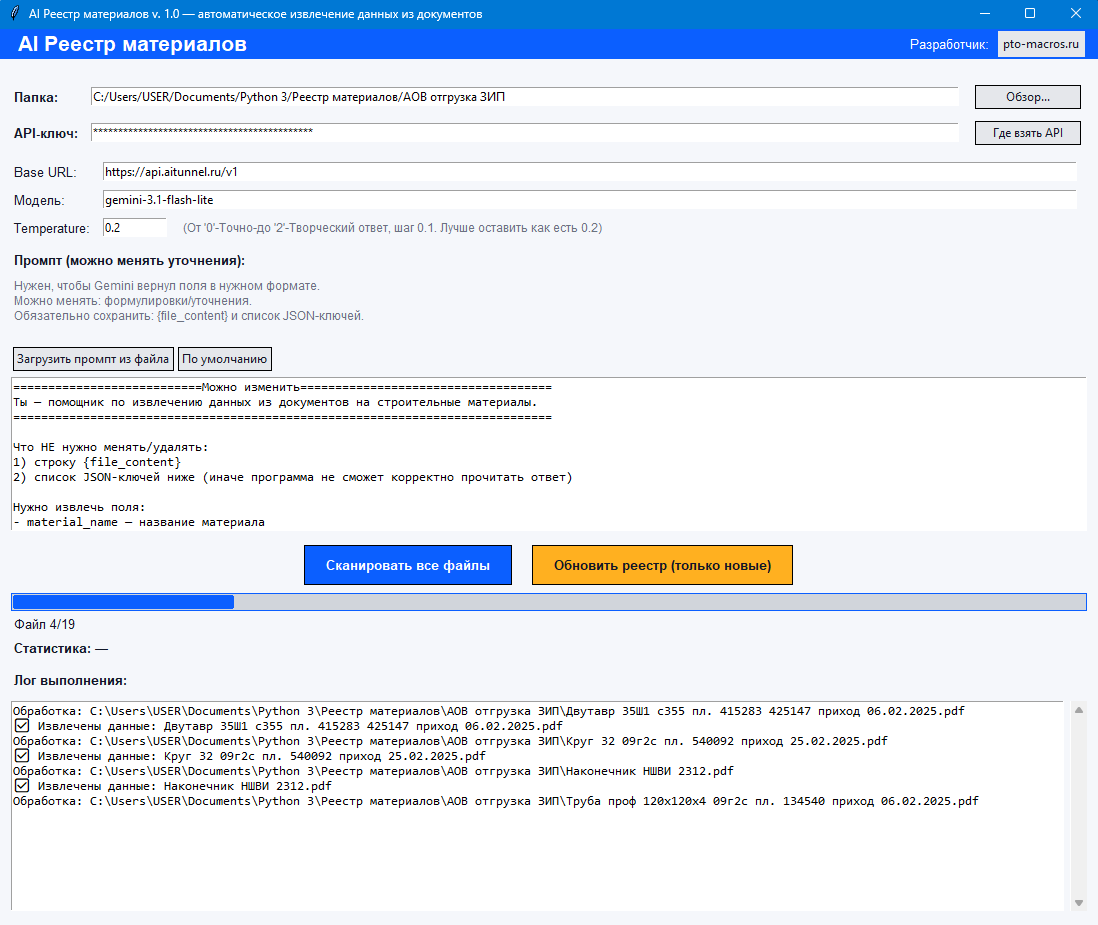
- В программе будет поле “API-ключ”.
- Нажмите в это поле и вставьте ключ (можно обычной вставкой через правую кнопку мыши).
3) Запуск программы
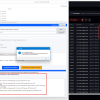
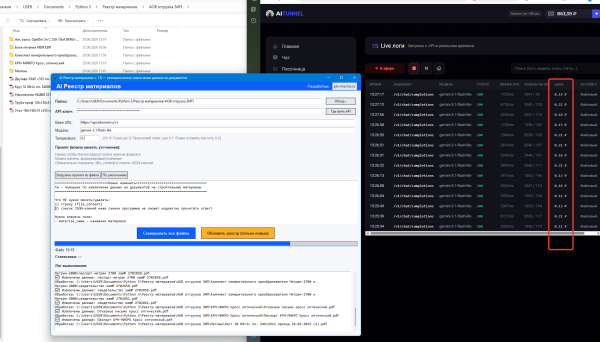
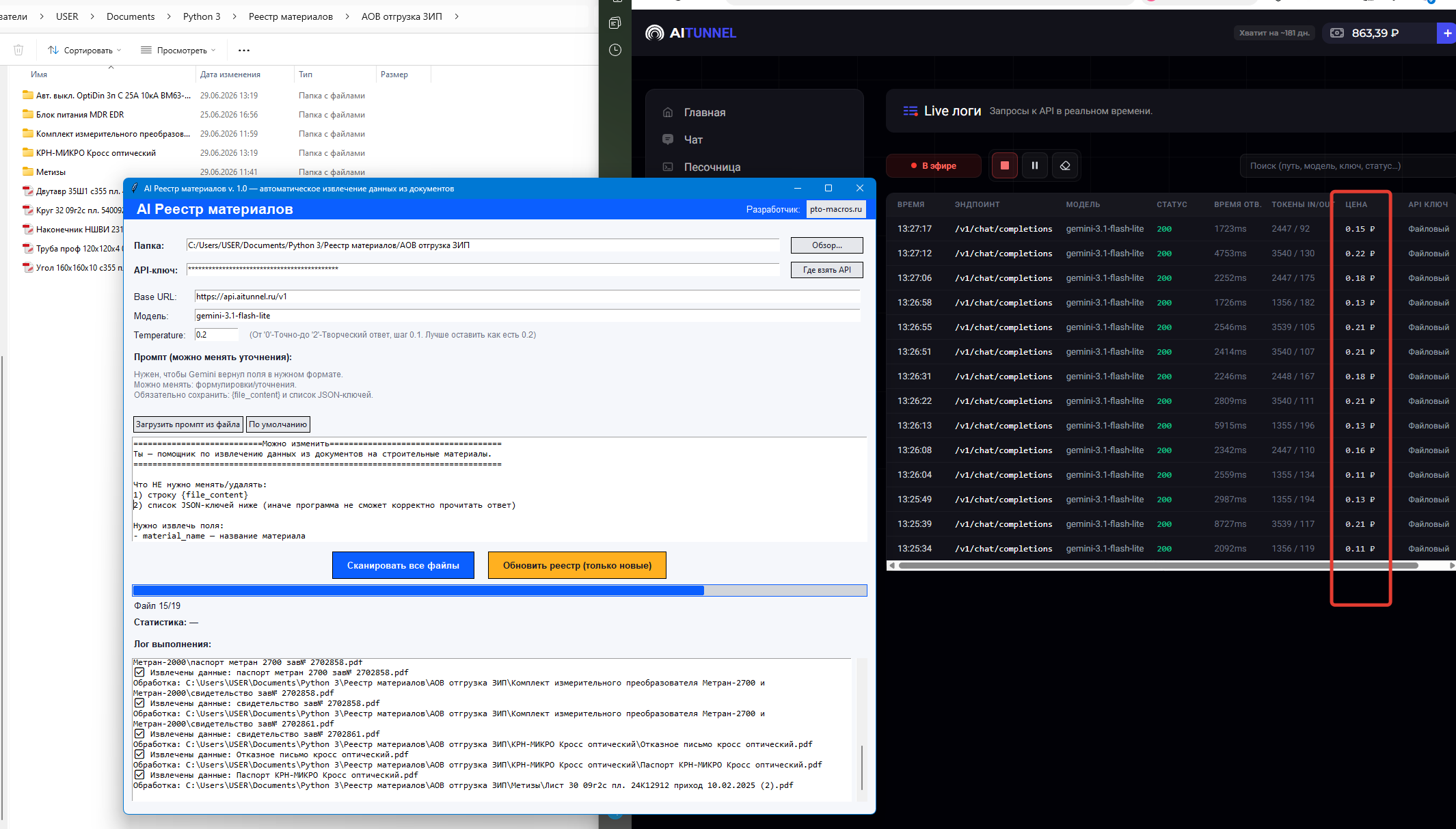
- Запустите AI Реестр Материалов v. 1.0. (открывается не моментально)
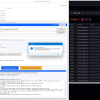
- Должно открыться окно программы.
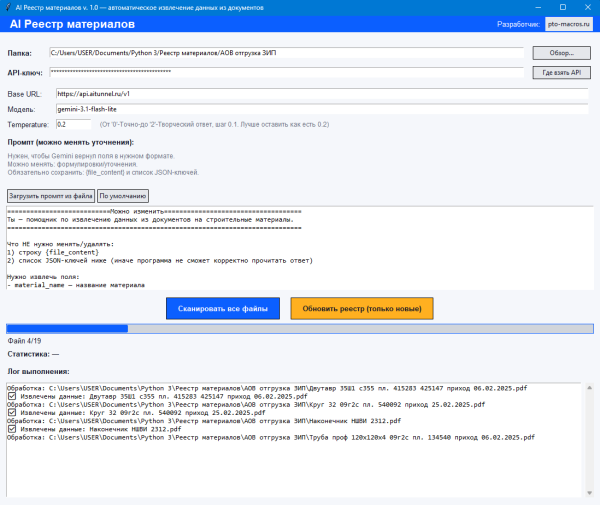
4) Настройка перед первым запуском
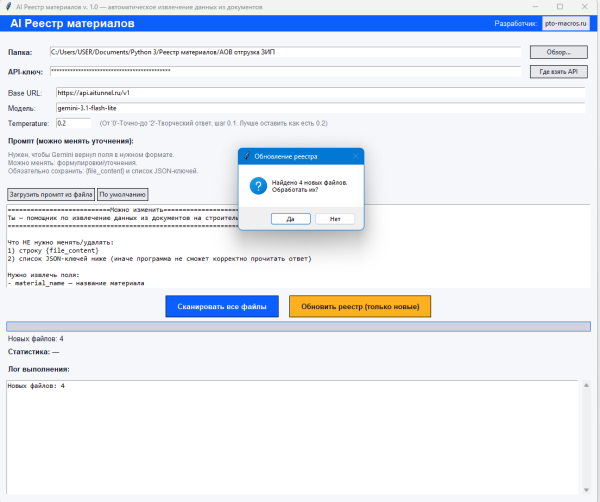
В окне программы заполните:
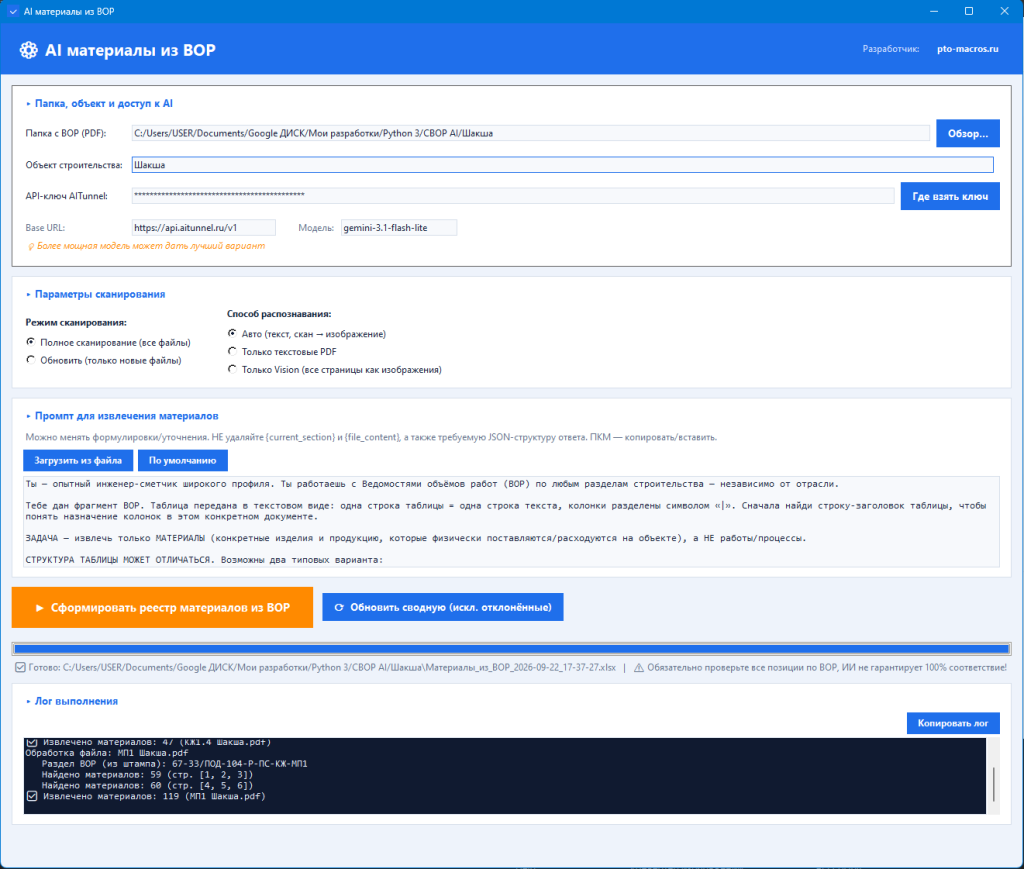
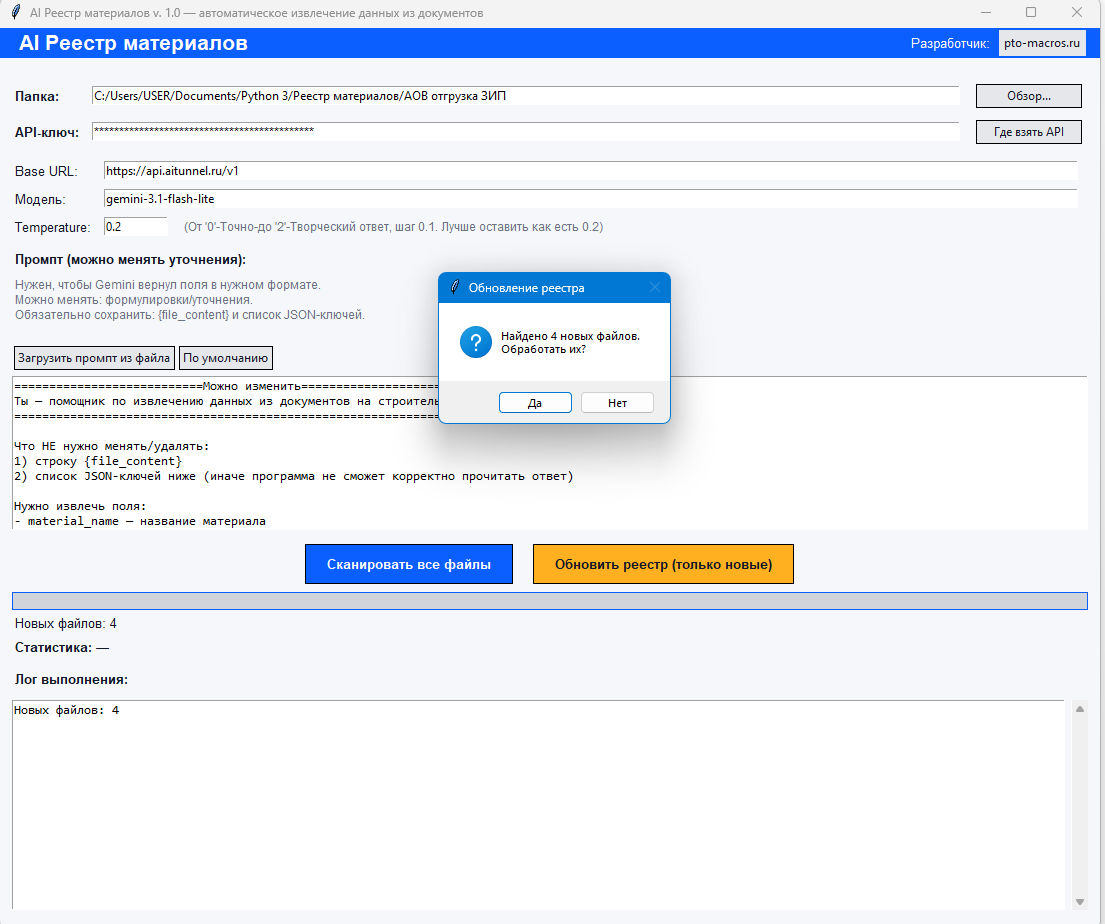
4.1. “Папка”
- Нажмите кнопку “Обзор…”.
- Выберите папку, где лежат документы.
- В папке автоматически будет создаваться/обновляться файл:
Реестр_материалов.xlsx
4.2. “API-ключ”
Укажите ключ:
- либо он подставится сам (из
API_key.txt),
- либо вставьте вручную в поле.
4.3. Base URL и Модель
Обычно уже стоит по умолчанию:
- Base URL:
https://api.aitunnel.ru/v1
- Модель:
gemini-3.1-flash-lite
Если вы не уверены — ничего не меняйте.
4.4. Temperature
Это параметр “креативности/точности”.
- Рекомендуется начать с 0.2 (по умолчанию).
- Можно попробовать “точнее/строже” — 0.0
- Для более “творческого” ответа — до 2.0
- В интерфейсе шаг изменения 0.1.
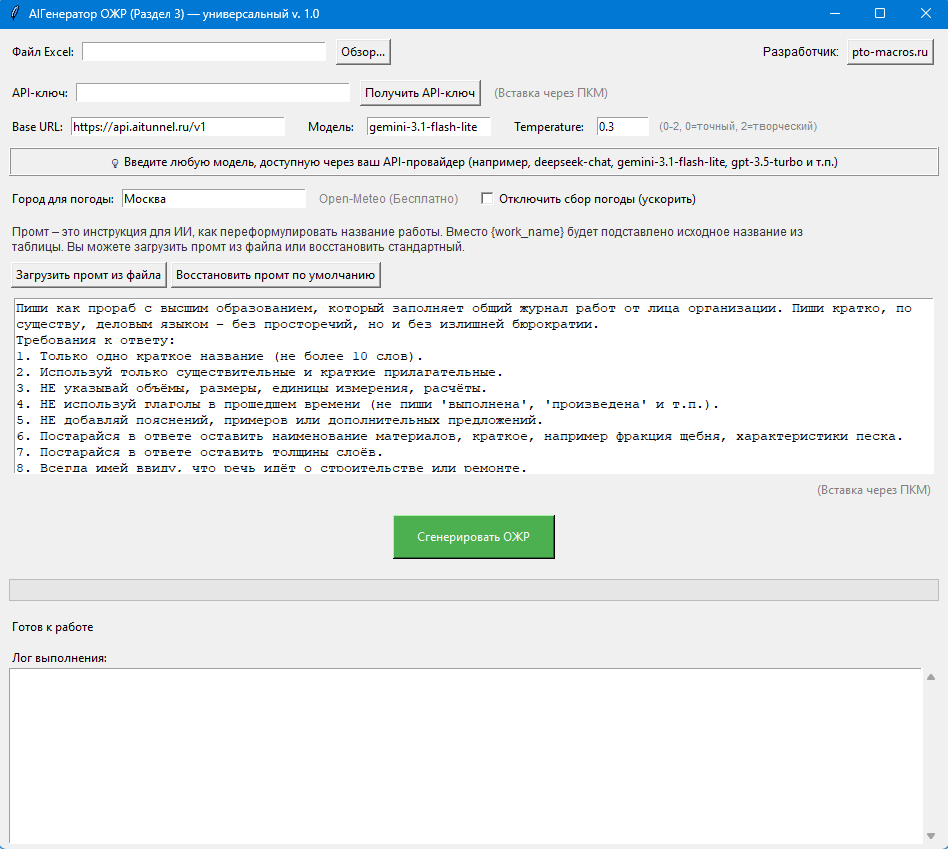
5) Промпт (что важно)
Поле “Промпт” — это инструкция для AI.
- Программа использует блок, где обязательно присутствует строка
{file_content}
- Также обязательно присутствуют JSON-ключи (material_name, doc_name и т.д.)
- Не удаляйте эти части.
- Разрешено менять только формулировки/уточнения (например порядок текста, дополнительные подсказки).
Если вы не уверены — оставьте “По умолчанию”.
6) Как сформировать реестр в первый раз
Нажмите кнопку:
✅ “Сканировать все файлы”
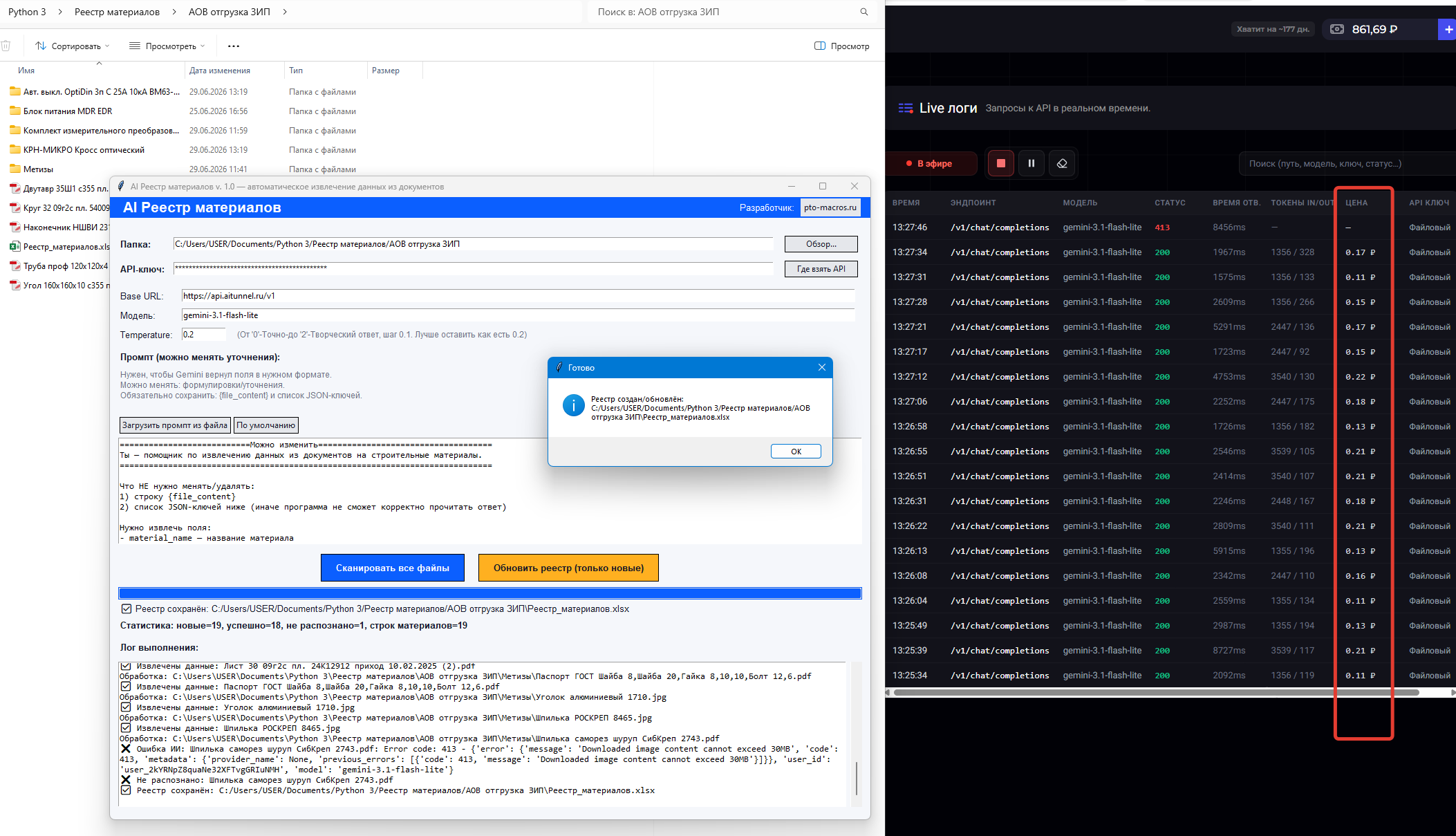
Что произойдёт:
- Программа найдёт все поддерживаемые документы в папке.
- Отправит их на анализ.
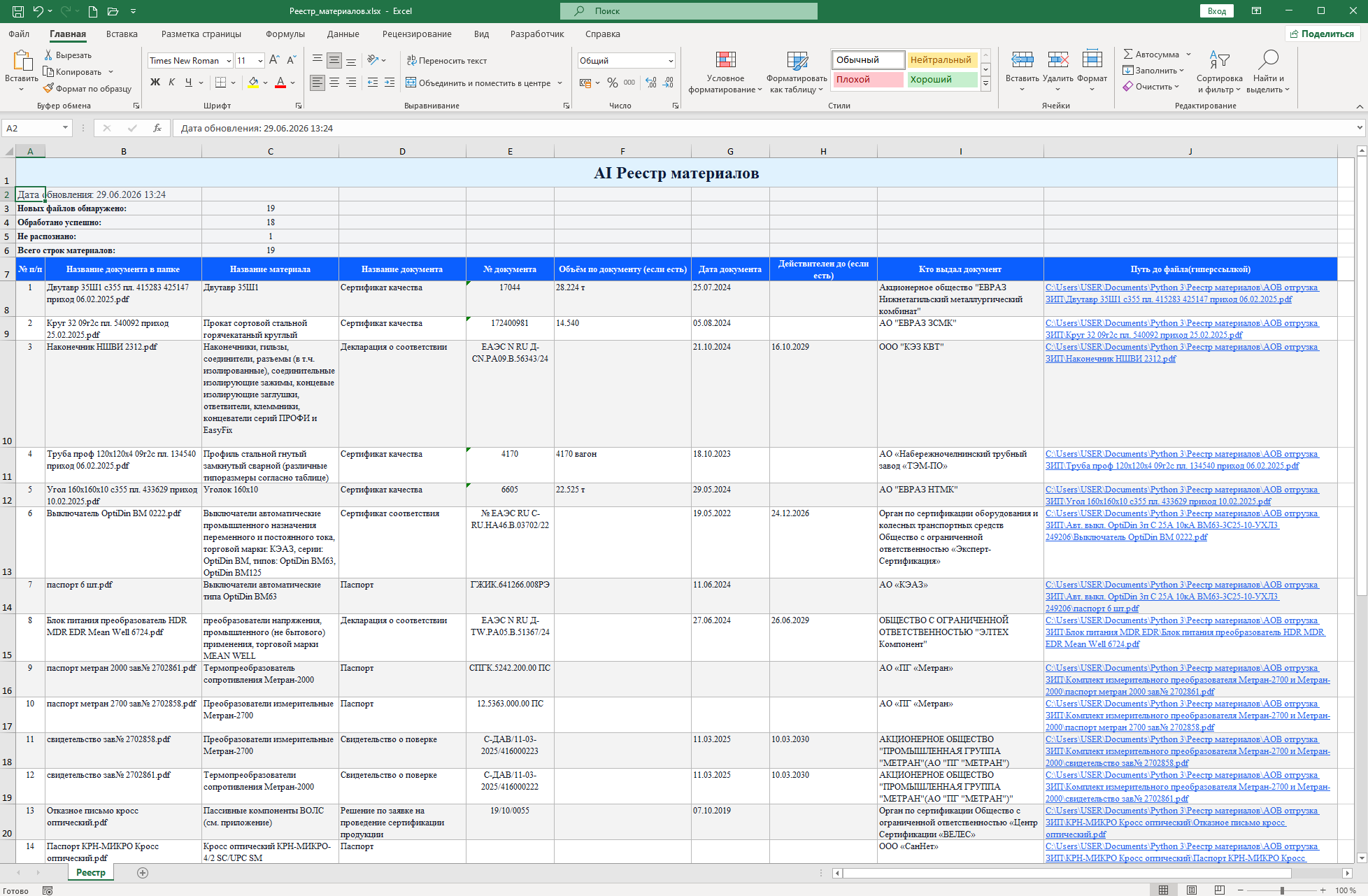
- Создаст Excel
Реестр материалов (и добавит гиперссылки на исходные файлы).
- Вверху появится дата обновления и статистика.
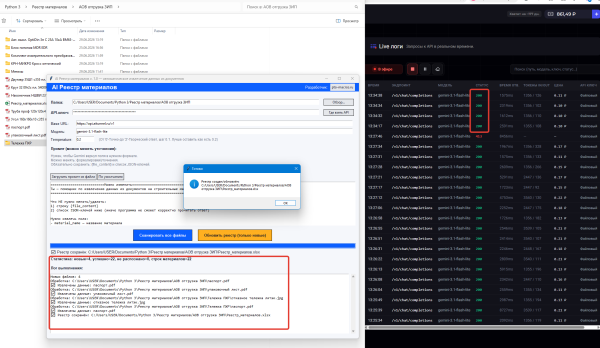
7) Как обновлять реестр (добавить только новые документы)
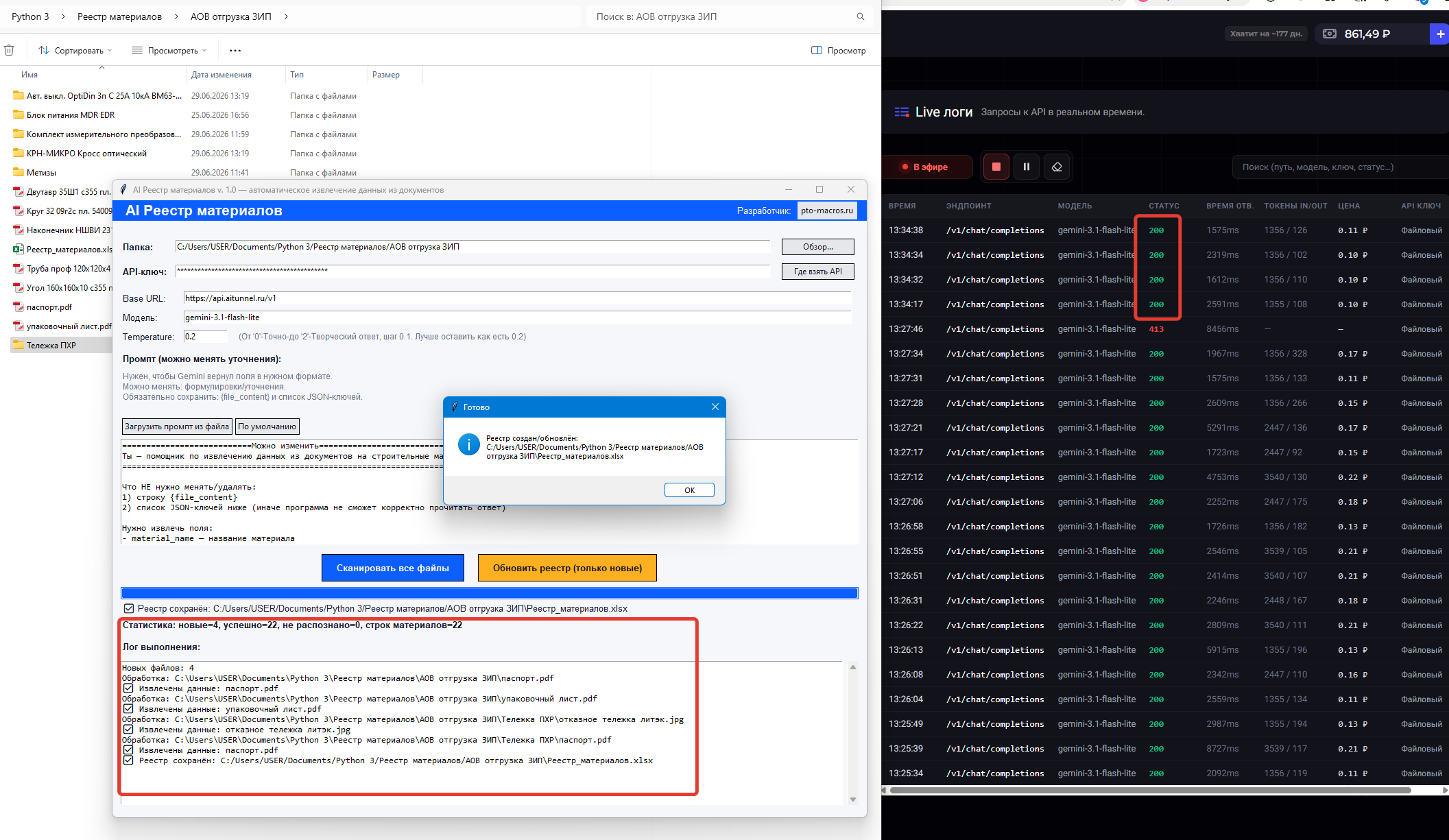
После первого запуска используйте кнопку:
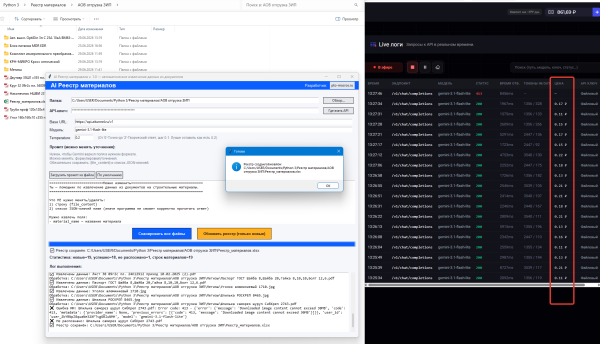
✅ “Обновить реестр (только новые)”
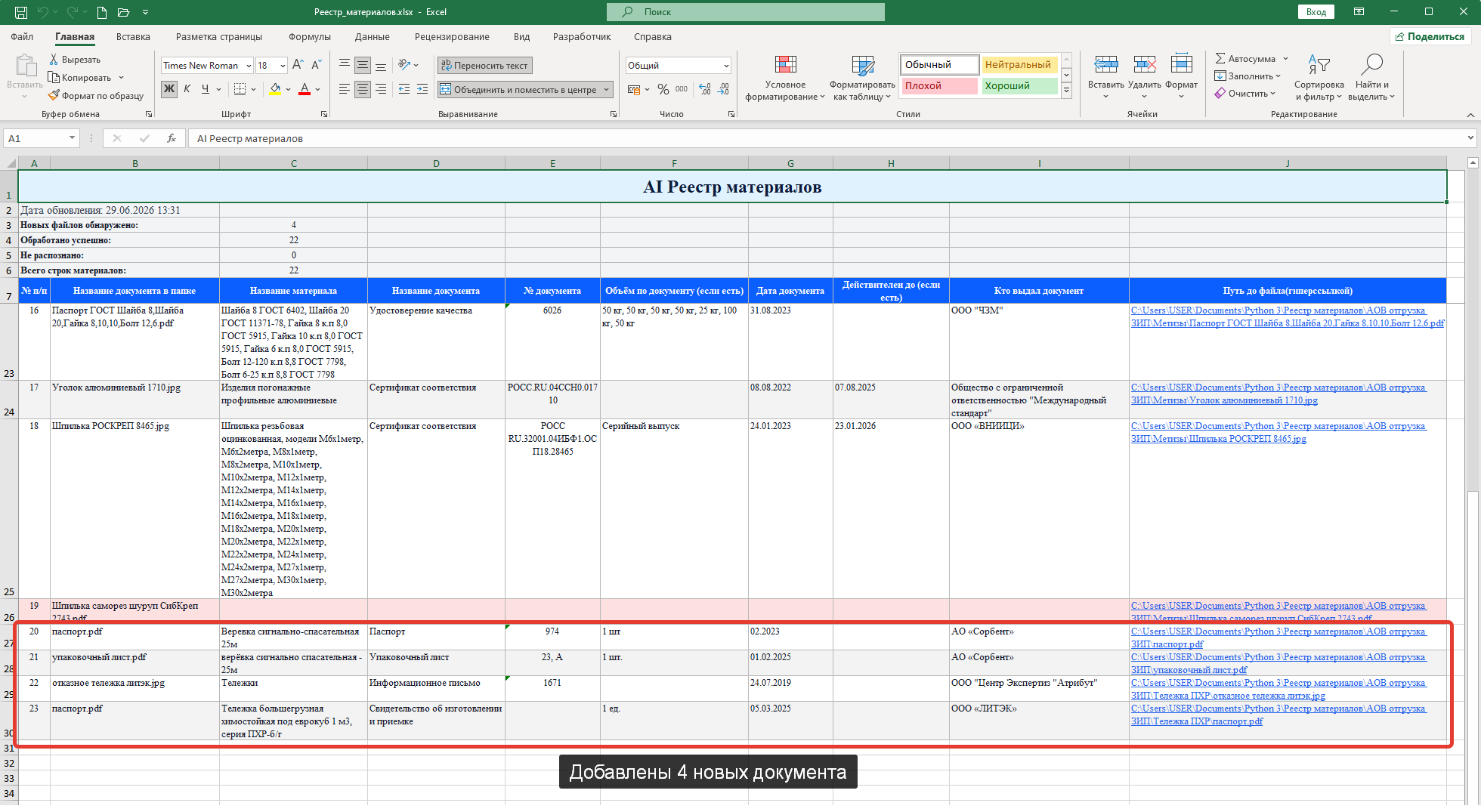
Что произойдёт:
- Программа проверит, какие файлы уже есть в текущем реестре.
- Найдёт только добавленные недавно документы.
- Отправит на анализ только их.
- Добавит строки в Excel, не затирая старые данные и подсветку проблемных строк.
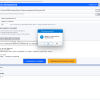
Если новых документов нет — появится сообщение: “Новых файлов не обнаружено”.
8) Как смотреть результат в Excel
Откройте файл Реестр_материалов.xlsx в выбранной папке.
В листе:
- строки подсвечиваются:
- светло-красным если данные не распознаны
- в колонке “Путь до файла(гиперссылкой)” будет кликабельная ссылка на исходник
- сверху есть дата обновления и статистика
9) Если что-то не распозналось
- Откройте реестр и найдите светло-красные строки.
- Посмотрите гиперссылку на документ.
- Если документ плохого качества/слишком мелкий:
- можно пересканировать в более высоком качестве
- или добавить более читабельную версию
- После этого нажмите “Обновить реестр (только новые)” или заново “Сканировать все” (если вы заменили файлы — зависит от ситуации).
10) Рекомендации по качеству документов
Чтобы AI извлекал данные лучше:
- PDF/сканы делайте с нормальным разрешением (лучше от 300 dpi)
- избегайте сильных наклонов/размытия
- если есть несколько страниц — чтобы номер/шапка были читаемы

Отзывы
Отзывов пока нет.