

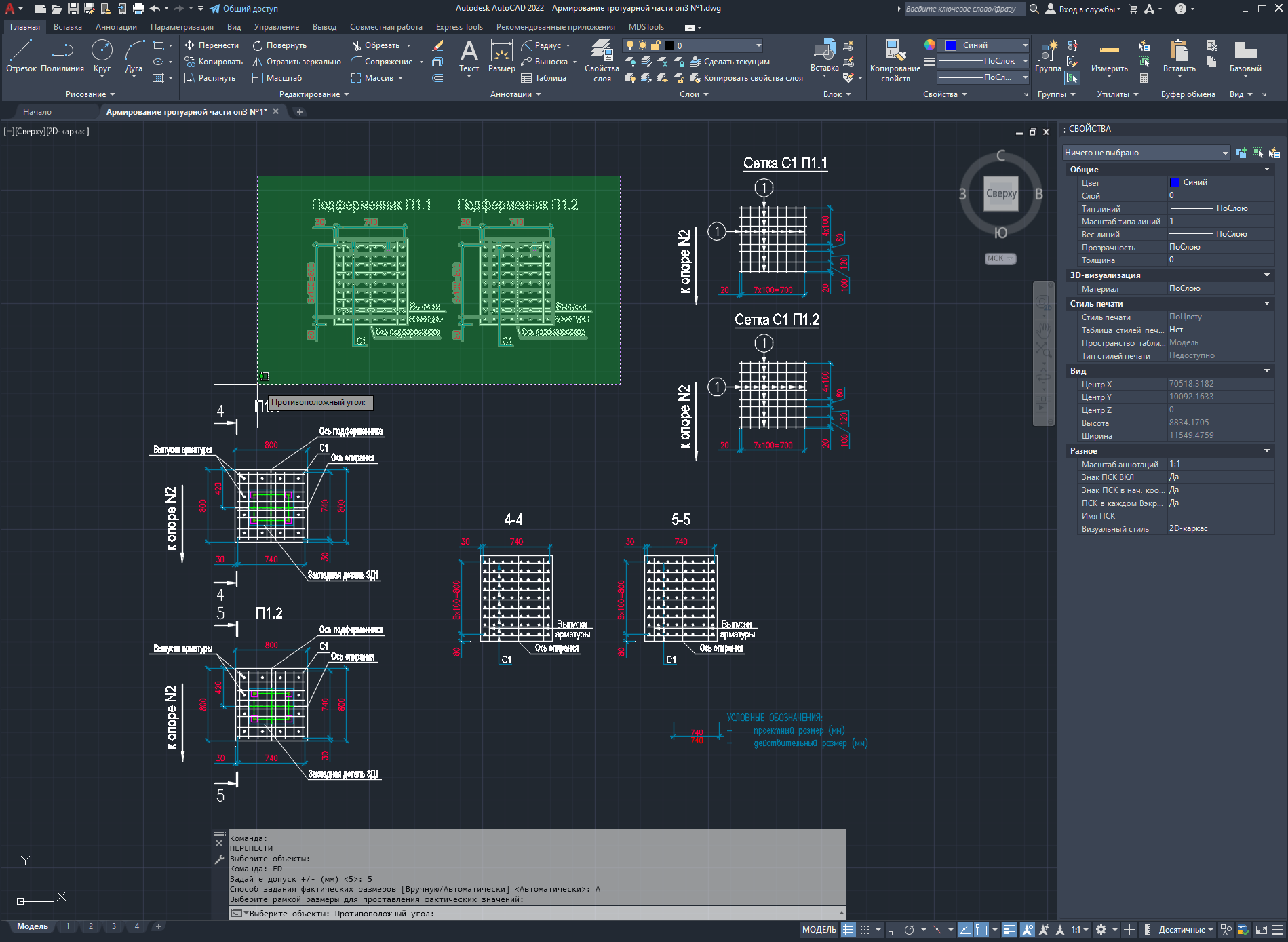

После геодезической съёмки на объекте вы получаете гору цифр: фактические координаты углов конструкций, высотные отметки, привязки к осям. Их нужно нанести на исполнительные схемы в AutoCAD — планы этажей, разрезы, схемы армирования. По ГОСТ Р 51872-2024 каждая исполнительная схема должна содержать действительные (фактические) размеры с указанием отклонений от проекта. Открываете файл, начинаете вручную проставлять размеры: линия, текст, допуск, снова линия. На одном листе таких размеров может быть 50, а в комплекте документации — 30 листов. К вечеру глаза устают, внимание рассеивается, и вот уже в ведомость отклонений попадает цифра с ошибкой в знаке, которая потом выльется в замечание технадзора и повторную съёмку.
Ручная простановка действительных размеров — это не только потеря времени, но и источник систематических ошибок. Пропустил размер, перепутал +/-, неправильно привязался к базовой линии — и исполнительная схема перестаёт быть достоверным документом. Как инженер ПТО с десятилетним стажем я знаю: когда сдаёшь объект в эксплуатацию, замечания строительного контроля именно к исполнительной документации задерживают подписание актов на недели. Проблема обостряется на сложных конструкциях — схемах армирования ж/б конструкций, где количество контролируемых размеров на один элемент доходит до сотни. Ручной труд здесь не просто неэффективен, а откровенно вреден.
В этой статье я разберу актуальные требования к исполнительным схемам по новому ГОСТ Р 51872-2024, покажу, почему ручной метод проигрывает, и поделюсь готовым решением — надстройкой FACTDIM для AutoCAD, которая автоматически расставляет действительные размеры. Вы увидите, как сократить время на оформление исполнительной документации в 5–7 раз и исключить ошибки, связанные с человеческим фактором.
Требования к исполнительным схемам по ГОСТ Р 51872-2024: что изменилось
С 1 января 2025 года вступил в силу ГОСТ Р 51872-2024 «Документация исполнительная геодезическая. Правила выполнения», заменивший предыдущий ГОСТ Р 51872-2002. Документ обязателен к применению при строительстве, реконструкции и капитальном ремонте объектов капитального строительства. Ключевые требования к исполнительным схемам, важные для нас:
- Раздел 4.6: на исполнительной схеме должны быть указаны действительные размеры, отклонения от проектных значений и допуски, установленные проектной документацией и СП.
- Раздел 5.3: действительные размеры проставляются в миллиметрах, для высотных отметок — в метрах с тремя знаками после запятой.
- Раздел 5.5: если отклонение превышает допуск, это выделяется цветом или рамкой, а к схеме прилагается ведомость отклонений.
На практике это означает, что каждый фактический размер должен сопровождаться значением проектного размера и отклонением. Для схем армирования ж/б конструкций, например, типовой элемент — арматурная сетка: нужно указать фактические шаги стержней, защитные слои, длину и ширину сетки, привязку к осям. Ручная простановка 40–50 размеров на одну сетку занимает от 30 минут до часа. Умножаем на количество сеток в этаже — получаем дни работы.
ГОСТ Р 51872-2024 также требует, чтобы оформление исполнительной документации велось в электронном виде с возможностью печати. Это значит, что все размеры должны быть ассоциативными, с читаемыми шрифтами, единообразным стилем. Разнобой в высоте текста или типе стрелок — формальное основание для возврата документации. Именно жёсткие требования нового стандарта подталкивают к автоматизации: ручное соблюдение всех правил на большом объёме чертежей становится практически невозможным.
Ручная простановка действительных размеров в AutoCAD: почему это «бутылочное горлышко»
Стандартный алгоритм работы инженера ПТО или проектировщика при оформлении исполнительной схемы в AutoCAD выглядит так:
- Получить ведомость фактических координат (от геодезиста или из тахеометра).
- Открыть проектный чертёж.
- Нанести базовые точки и последовательно проставить линейные размеры командой
DIMLINEAR, каждый раз вводя фактическое значение вручную или подставляя из ведомости. - Для каждого размера добавить текст отклонения — обычно через редактирование размерного текста (
DDEDIT) с вставкой символа ± и величины. - Если отклонение превышает допуск, выделить цветом — вручную изменить свойства объекта.
- После расстановки всех размеров составить ведомость отклонений — обычно в Excel, вручную перенося туда значения.
Точки отказа этого процесса очевидны. Первое — механическая ошибка при вводе чисел. На сотне размеров вероятность опечатки стремится к единице. Второе — несоответствие стиля: устал, забыл поменять масштаб размерного текста, в итоге на листе каша. Третье — время. Я замерял: на план этажа площадью 1000 м² с двадцатью колоннами и сеткой стен уходит 6–8 часов чистого времени только на простановку действительных размеров. Если добавить схемы армирования перекрытий, время вырастает до 12–14 часов.
При этом инженер вынужден постоянно переключаться между чертежом и ведомостью, проверяя, не пропустил ли размер. Усталость накапливается, после обеда производительность падает, а к концу дня качество страдает настолько, что проще всё переделать с нуля, чем вылавливать ошибки. Именно поэтому я, столкнувшись с такой задачей на объекте с тремя секциями и 50 листами исполнительных схем, разработал надстройку FACTDIM.
Автоматизация исполнительных схем с FACTDIM: как это работает
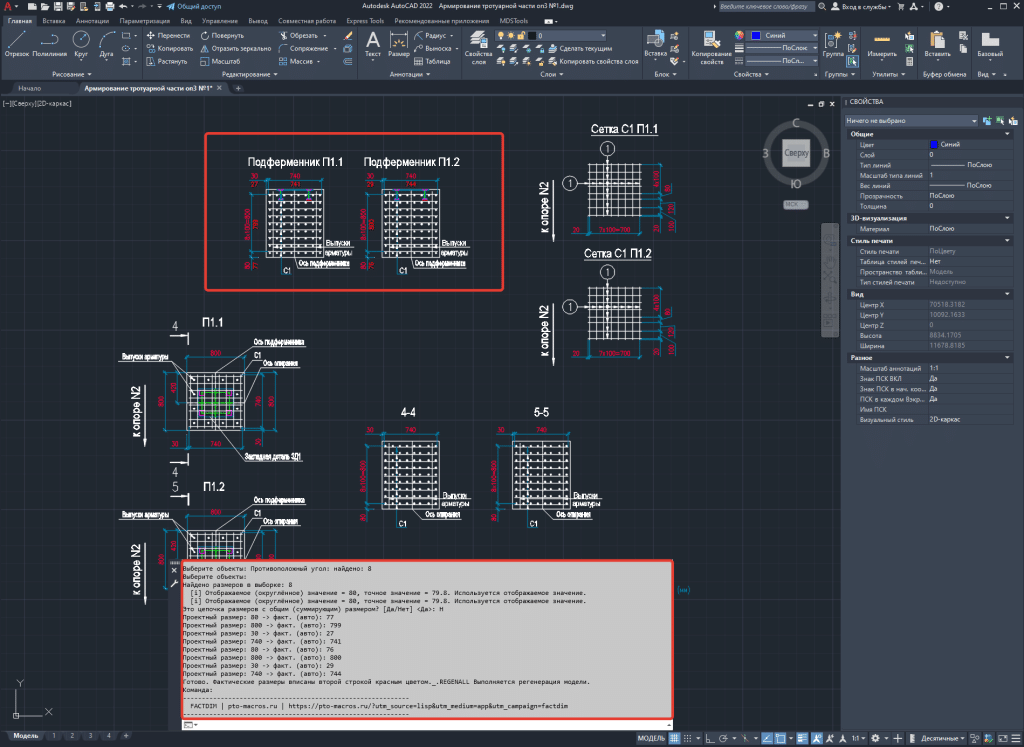
FACTDIM — это надстройка для AutoCAD, которая подключается в виде панели инструментов. Принцип работы основан на автоматическом считывании фактических координат из файла геодезической съёмки (CSV или TXT) и сопоставлении их с проектными точками на чертеже. Основные шаги:
- Загрузка данных. Вы указываете файл с фактическими координатами — результат работы тахеометра или GNSS-приёмника. Формат: номер точки, X, Y, Z (или только плановые координаты).
- Сопоставление с проектом. Надстройка находит на чертеже точки с такими же номерами или привязками к осям и автоматически определяет пары «проектная — фактическая».
- Простановка действительных размеров. Одно нажатие кнопки — и FACTDIM расставляет линейные размеры между проектными и фактическими точками, подписывая отклонения в миллиметрах. Если отклонение превышает заданный допуск (по СП или проекту), размер автоматически выделяется красным цветом.
Я разрабатывал FACTDIM как инструмент, решающий конкретную боль инженера ПТО: убрать двойную работу и исключить ошибки копирования. В отличие от общих LISP-скриптов, которые просто проставляют размеры по координатам, моя надстройка понимает контекст — различает типы конструкций (колонны, стены, арматурные сетки) и применяет соответствующие настройки отображения. Например, для схем армирования ж/б конструкций FACTDIM автоматически проставляет шаг стержней с допуском ±10 мм (согласно СП 63.13330) и защитный слой бетона с допуском +15/-5 мм. Это экономит уйму времени, особенно при большом количестве однотипных элементов.
В одном из проектов, где требовалось оформить исполнительные схемы армирования плиты перекрытия 24×18 метров, FACTDIM расставил 380 действительных размеров за 4 минуты. Ручная работа заняла бы не менее двух полных дней. При этом ни одного пропущенного размера и ни одной ошибки в знаке допуска. Посмотрите, как оформление исполнительной документации может быть быстрым и точным с помощью надстройки FACTDIM.
Схемы армирования ж/б конструкций: от рутины к автоматической простановке
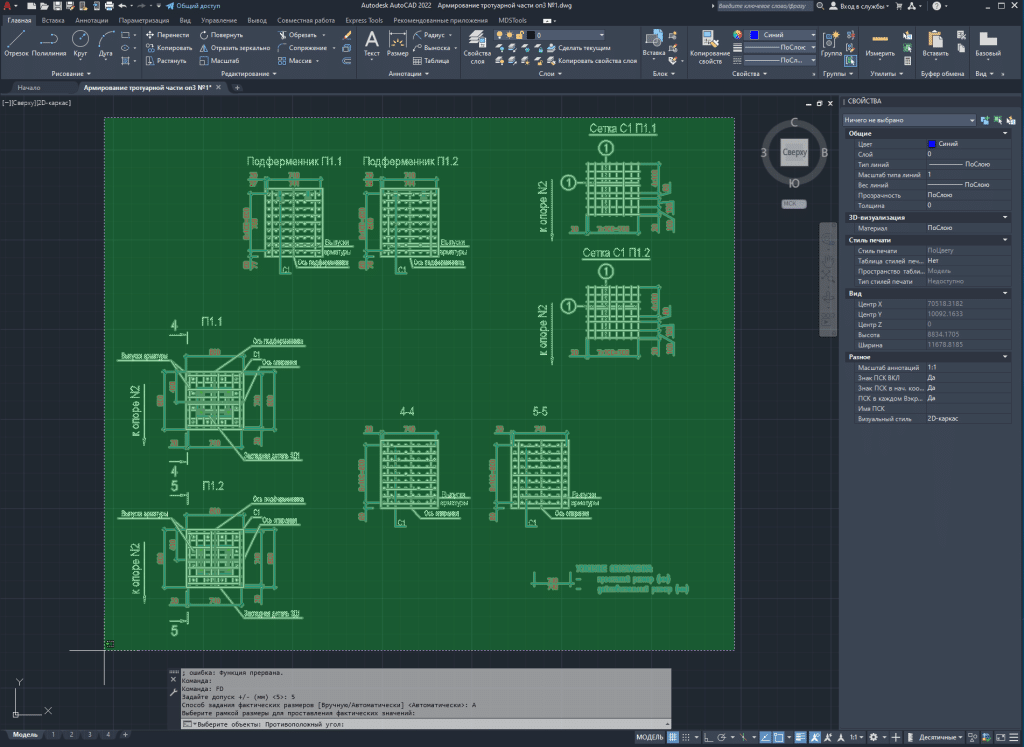
Схемы армирования — самый трудоёмкий вид исполнительных схем. Здесь контролируется всё: диаметры стержней, шаг, длина, защитный слой, привязка к осям, нахлёст. По СП 63.13330.2018 предельные отклонения для шага стержней в сетках составляют ±10 мм, для защитного слоя — +15/-5 мм. Если на плите 300 стержней, вам нужно проставить 300 размеров и для каждого проверить, укладывается ли отклонение в допуск. Без автоматизации это ад.
С FACTDIM процесс выглядит так:
- Вы загружаете файл съёмки, где геодезист дал координаты каждого стержня.
- Указываете область чертежа — например, «сетка нижняя по оси А-Б/1-2».
- Надстройка сама находит проектные позиции стержней (по штриховым линиям или точкам вставки блоков) и фактические, после чего проставляет размеры и подписывает отклонения.
- Если шаг стержня ушёл на 15 мм при допуске 10 мм, размер подсвечивается красным, и значение заносится в ведомость несоответствий.
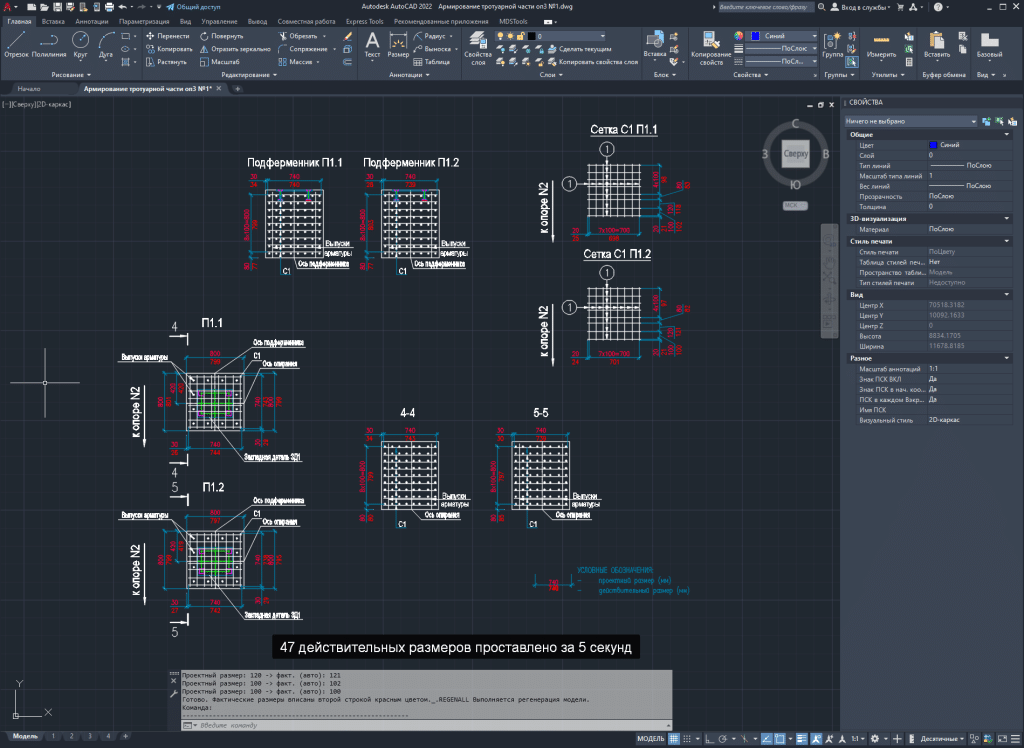
Такой подход кардинально меняет культуру работы с исполнительной документацией. Раньше инженер ПТО тратил время на механическое черчение, теперь — на анализ отклонений и принятие решений. Заказчики, видя чёткие, единообразно оформленные схемы с автоматически сформированной ведомостью, принимают документацию с первого раза. Я это проверял на нескольких объектах жилого и промышленного строительства — возвратов исполнительных схем из-за ошибок оформления больше не было.
Как FACTDIM решает проблему требований к исполнительным схемам
ГОСТ Р 51872-2024 предъявляет жёсткие требования к внешнему виду и содержанию исполнительных схем. Перечислю, как FACTDIM закрывает ключевые пункты:
Для инженера ПТО это означает: один раз настроил стиль под требования технадзора — и дальше все схемы оформляются одинаково. Не нужно вручную проверять, на всех ли листах высота текста 2,5 мм, везде ли проставлен символ «±». Надстройка работает как шаблон, гарантирующий соответствие требованиям к оформлению исполнительной документации.
Кроме того, FACTDIM умеет работать с блоками AutoCAD. Если ваша схема армирования собрана из динамических блоков арматурных стержней, надстройка считывает атрибуты блока (диаметр, класс стали, защитный слой) и автоматически использует их для сравнения с фактом. Это особенно удобно на типовых этажах, где блоки повторяются, а меняются только фактические координаты.
Внедрение FACTDIM в рабочий процесс ПТО: быстро, удобно, без переучивания
Одно из главных требований к инструменту автоматизации — быстрое внедрение. FACTDIM устанавливается как стандартное приложение AutoCAD через AppLoad или автозагрузку. После установки в ленте появляется вкладка «FACTDIM» с тремя основными кнопками: «Загрузить факт», «Проставить размеры», «Ведомость отклонений». Освоение занимает 15–20 минут — достаточно один раз прогнать тестовый пример по прилагаемой видеоинструкции.
Приведу реальный кейс. На строительстве торгового центра монтаж каркаса шёл с опережением графика, и ПТО физически не успевало оформлять исполнительные схемы колонн и ригелей. Подключили FACTDIM: геодезист сбрасывал файл съёмки в общую папку, инженер ПТО открывал проектный чертёж, загружал факт — и схема с размерами и отклонениями готова за минуты. Пропускная способность отдела выросла втрое, акты на скрытые работы стали сдаваться день в день, без выходных и вечерних переработок.
Для тех, кто занимается исполнительной документацией комплексно, на pto-macros.ru есть и другие инструменты — например, макрос для массового импорта таблиц из Word в Excel, который выручает при сведении ведомостей. Вместе они закрывают две самые времязатратные операции: оформление схем и обработку табличных данных.
Вывод: автоматическая простановка действительных размеров — уже не роскошь
ГОСТ Р 51872-2024 поднял планку качества исполнительной документации. Ручная простановка действительных размеров в AutoCAD больше не отвечает ни требованиям точности, ни срокам сдачи объектов. С каждым годом объём документации растёт, а штат ПТО — нет. Единственный способ справляться — передать рутинные операции программе.
FACTDIM — это инструмент, созданный инженером для инженеров. Он не просто проставляет размеры, а автоматически сравнивает проект с фактом, выделяет отклонения и формирует ведомость по ГОСТ. Время на оформление одной исполнительной схемы сокращается с часов до минут, а ошибки, связанные с человеческим фактором, сводятся к нулю.
Скачайте надстройку FACTDIM с pto-macros.ru и проверьте на своём текущем объекте. Установка займёт пять минут, а первая же исполнительная схема, оформленная с её помощью, покажет реальную экономию времени. Как инженер инженеру скажу: такой инструмент должен быть в арсенале каждого, кто отвечает за исполнительную документацию.
Добавить комментарий