


Введение
Каждый инженер ПТО сталкивался с ситуацией: смета утверждена, сроки горят, а нужно срочно построить график производства работ. Ты открываешь Excel, начинаешь вручную переносить позиции из сметы — наименования работ, объёмы, трудозатраты. Десятки, а то и сотни строк. И это только начало. Потом нужно рассчитать длительность каждой работы, распределить по датам, учесть выходные, привязать к календарю. И так — на каждом объекте.
Самое обидное, что большая часть этой работы — механическая. Ты не думаешь над логикой строительства, не анализируешь технологическую последовательность — ты просто перебиваешь цифры из одного документа в другой. И при этом прекрасно знаешь: стоит измениться директивному сроку или объёму работ — и всё придётся переделывать заново. Часы, а то и дни уходят на то, что могло бы делаться минутами.
В этой статье я покажу, как построить график производства работ в Excel из сметы буквально за 5 минут. Без ручного переноса строк, без пересчёта длительности и без страха, что при изменении сроков всё посыплется. Расскажу о реальных инструментах, которые проверены на десятках объектов, и покажу, где автоматизация экономит не просто время, а нервы.
Что такое график производства работ и зачем он нужен
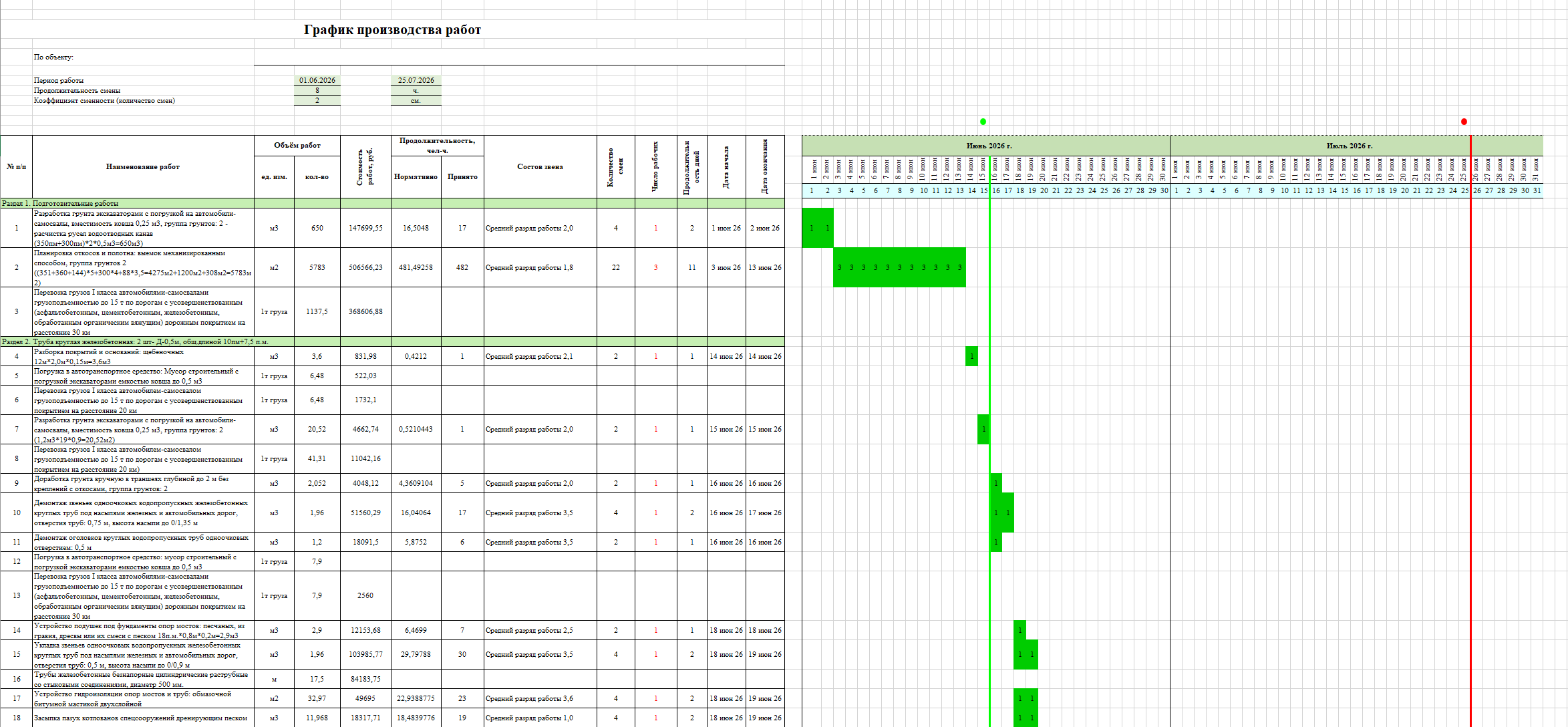
График производства работ (ГПР) — это документ, без которого не обходится ни один проект производства работ (ППР). Согласно СП 48.13330.2019 «Организация строительства», ГПР определяется как «инструмент моделирования строительного производства в виде кусочно-постоянных функций, изображающих на временной шкале последовательность и сроки выполнения работ с максимально возможным их совмещением». Простыми словами — это диаграмма Ганта, которая показывает, какие работы, когда и в какой последовательности выполняются.
На практике график производства работ — это основа для планирования ресурсов, расчёта потребности в рабочих и машинах, контроля сроков. Без него невозможно:
- согласовать ППР с заказчиком и подрядчиками;
- рассчитать движение рабочей силы по объекту;
- определить потребность в материалах и оборудовании;
- отслеживать отклонения от плана.
График может быть укрупнённым — на этапе предварительного планирования, когда сметы ещё нет. А может быть детальным — на основе локальной сметы, прошедшей экспертизу. Второй вариант встречается чаще: именно по смете мы знаем точные объёмы и трудозатраты, а значит, можем построить реалистичный календарный план.
Но есть одна проблема: смета и график в Excel — это два разных мира. И перенос данных между ними — самая трудоёмкая часть работы.
Почему строить график вручную из сметы — это боль
Возьми любую локальную смету на объект средней сложности. 50–100 позиций — обычное дело. В каждой позиции: код, наименование, единица измерения, объём, трудозатраты (чел.-ч). Чтобы построить график производства работ, тебе нужно:
- Перенести все позиции из сметы в таблицу графика.
- Рассчитать длительность каждой работы: трудозатраты разделить на количество рабочих.
- Привязать даты: начало первой работы — старт объекта, дальше последовательно, с учётом выходных и праздников.
- Нарисовать диаграмму Ганта — условным форматированием или линейчатой диаграммой.
- При изменении сроков — пересчитать всё заново.
Звучит знакомо? Это чистая рутина. И главная проблема не в том, что это сложно. Проблема в том, что это не творческая работа. Ты не принимаешь решений, не анализируешь риски — ты просто перекладываешь цифры. При этом риск ошибки огромен: перепутал строку, забыл скопировать ячейку, неправильно рассчитал длительность — и весь график поехал.
А теперь представь: заказчик просит сдвинуть срок окончания на две недели. Или увеличивается объём земляных работ. Всё — ты снова открываешь смету и начинаешь заново. Часы работы насмарку. Именно поэтому многие инженеры ПТО ищут способы автоматизировать этот процесс.
Как автоматизировать построение графика производства работ в Excel
Автоматизация ГПР строится на простой идее: данные из сметы должны попадать в график без ручного переписывания. В Excel это можно реализовать двумя способами:
Способ 1. Формулы и сводные таблицы
Можно настроить файл Excel так, чтобы он сам подтягивал данные из сметного листа. Например:
- использовать
ВПРилиИНДЕКС-ПОИСКПОЗдля сопоставления позиций; - автоматически рассчитывать длительность через деление трудозатрат на число рабочих;
- строить диаграмму Ганта через условное форматирование.
Это работает, но требует навыков продвинутого пользователя Excel. И главное — каждый раз, когда меняется структура сметы, нужно перенастраивать формулы. А если смета приходит в формате XML или из Гранд-Сметы? Формулы тут уже не помогут.
Способ 2. Макросы VBA
Макросы — это программы внутри Excel, которые могут выполнять сложные последовательности действий автоматически. Написав один раз макрос, ты можешь:
- загрузить данные из сметы в один клик;
- автоматически разложить трудозатраты по дням;
- построить диаграмму Ганта;
- обновить график при изменении сроков.
Это уже ближе к тому, что нужно. Но написание качественного макроса — задача для программиста. Не каждый инженер ПТО готов тратить время на изучение VBA.
Что делают на реальных объектах
На практике большинство инженеров ПТО используют готовые решения — надстройки для Excel, которые уже содержат всю необходимую логику. Такие надстройки считывают смету, формируют перечень работ, рассчитывают длительность и создают черновик графика. Остаётся только распределить работы по времени и указать количество рабочих.
Этот подход экономит не 10–20% времени, а 80–90%. Вместо нескольких часов — 5–10 минут на объект. И это не преувеличение.
Пошаговая инструкция: как построить ГПР из сметы с помощью надстройки
Допустим, у тебя есть смета в Excel (из Гранд-Сметы, РИК или любой другой программы) и ты хочешь построить по ней график производства работ. Вот как это выглядит при использовании автоматизированного решения:
Шаг 1. Подготовка сметы
Смета должна быть структурированной: разделы, позиции с кодами, объёмами и трудозатратами. Это стандартный формат — никакой дополнительной подготовки не требуется. Если смета выгружена из Гранд-Сметы или ПК РИК, она уже готова к работе.
Шаг 2. Запуск надстройки
В Excel появляется дополнительная вкладка или кнопка. Нажимаешь — и надстройка автоматически считывает все позиции из сметы: наименования, объёмы, единицы измерения, трудозатраты в чел.-ч.
Важный нюанс: не все надстройки умеют правильно считывать трудозатраты. В смете они могут быть указаны в разных форматах — чел.-ч, чел.-дн., машино-ч. Хорошее решение должно автоматически приводить всё к единому знаменателю. Например, надстройка «График производства работ» от pto-macros.ru делает это «из коробки».
Шаг 3. Формирование перечня работ
На основе считанных данных надстройка создаёт лист «График производства работ» со всеми позициями. Каждая работа уже имеет:
- наименование;
- объём;
- трудозатраты (чел.-ч);
- рассчитанную длительность (при стандартном количестве рабочих).
Тебе не нужно вручную переносить строки и пересчитывать длительность — всё уже готово.
Шаг 4. Распределение по датам
Самый творческий этап. Ты указываешь дату начала работ и директивный срок окончания. Затем вручную или с помощью подсказок распределяешь виды работ по времени — с учётом технологической последовательности, совмещения и доступных ресурсов.
Надстройка автоматически привязывает даты к календарю, учитывает выходные и праздники. Если меняешь сроки — график перестраивается мгновенно.
Шаг 5. Визуализация
Готовый график отображается в виде диаграммы Ганта прямо в Excel. Можно настроить цвета, масштаб, подписи — всё как в профессиональных планировщиках, но без необходимости осваивать MS Project.
Весь процесс — от открытия сметы до готового графика — занимает 5–10 минут. Проверено на реальных объектах.
Нормативные требования к графику производства работ
Когда строишь график, важно помнить, что это не просто внутренний документ. Он должен соответствовать требованиям нормативов. СП 48.13330.2019 прямо указывает, что ГПР входит в состав организационно-технологической документации и должен содержать:
- сроки выполнения каждого вида работ;
- сроки по объекту в целом;
- условия сдачи-приёмки.
ГОСТ 34378-2018 также регламентирует, что календарный план производства работ устанавливает последовательность и сроки выполнения работ в зависимости от сложности объекта, объёмов и технологии.
Это значит, что твой график должен быть не просто красивой картинкой, а рабочим инструментом, который учитывает реальные технологические зависимости. Автоматизация не должна упрощать этот процесс — она должна делать его точнее и быстрее.
Подводные камни при построении ГПР в Excel
Даже с автоматизацией есть нюансы, о которых стоит знать. Вот основные «грабли», на которые наступают даже опытные инженеры ПТО:
1. Неправильный расчёт трудозатрат
В смете трудозатраты могут быть указаны в чел.-ч, а в график тебе нужны чел.-дн. Если просто поделить на 8 — получишь ошибку, потому что не учтены потери времени, подготовительно-заключительные операции и т.д. Опытные специалисты закладывают коэффициент 0,85–0,9 к номинальному фонду рабочего времени.
2. Игнорирование выходных и праздников
Excel по умолчанию не знает про производственный календарь. Если просто прибавлять дни, можно получить график, где работы идут без выходных. Это нереалистично и вызовет вопросы при согласовании. Автоматические решения должны учитывать календарь — либо через функцию РАБДЕНЬ, либо через встроенные справочники.
3. Технологическая последовательность
Не все работы можно выполнять параллельно. Кто-то должен прийти после кого-то. В Excel это сложно отследить без специальных инструментов. В идеале надстройка должна позволять задавать зависимости между работами — как в MS Project.
4. Изменение исходных данных
Самая частая проблема: утвердили смету, построили график, а потом пришло изменение — добавились новые позиции или изменились объёмы. Вручную переделывать — катастрофа. Автоматизация должна позволять обновлять график из новой сметы за один клик, не теряя уже сделанных ручных правок.
Что умеет надстройка «График производства работ»
Именно для решения этих задач была разработана надстройка «График производства работ» от pto-macros.ru. Она не просто переносит данные из сметы — она делает это с учётом реальных потребностей инженера ПТО.
Вот что она умеет:
- Считывать смету из Excel (Гранд-Смета, ПК РИК и другие форматы).
- Формировать перечень работ с объёмами и трудозатратами.
- Рассчитывать длительность автоматически.
- Строить диаграмму Ганта прямо в Excel.
- Учитывать производственный календарь — выходные и праздники не сбивают график.
- Обновляться при изменении сметы — новые позиции добавляются, старые корректируются.
И всё это — без программирования, без VBA-кода, без сложных настроек. Установил надстройку — и работаешь.
На практике это выглядит так: ты открываешь смету, запускаешь надстройку, через пару секунд получаешь лист с перечнем работ и рассчитанной длительностью. Остаётся только расставить работы по датам и указать количество рабочих. Всё остальное сделано за тебя.
Сравнение: ручной способ vs автоматизация
| Параметр | Ручной способ | Надстройка «График производства работ» |
|---|---|---|
| Перенос данных из сметы | Вручную, строка за строкой | Автоматически, 1 клик |
| Расчёт длительности | Вручную, по формуле | Автоматически |
| Учёт выходных | Вручную, корректировка дат | Автоматически, по календарю |
| Построение диаграммы Ганта | Условное форматирование или диаграмма | Автоматическая визуализация |
| Обновление при изменении сметы | Переделка с нуля | Обновление за 1 клик |
| Время на объект | 2–4 часа | 5–10 минут |
| Риск ошибки | Высокий | Минимальный |
Цифры говорят сами за себя. Автоматизация — это не про лень, это про точность и скорость. Особенно когда объектов много, а сроки сжатые.
Вывод
Построить график производства работ в Excel из сметы можно по-разному. Можно делать это вручную — и тратить часы на рутинный перенос данных. А можно использовать автоматизацию — и получать готовый график за 5 минут, с минимальным риском ошибок и возможностью мгновенного обновления.
Я как инженер ПТО с многолетним стажем рекомендую не изобретать велосипед. Готовые решения уже существуют, они проверены на реальных объектах и экономят не просто время — они экономят нервы. Надстройка «График производства работ» — это именно такой инструмент. Она не требует навыков программирования, работает прямо в Excel и даёт результат, который можно сразу показывать заказчику.
Попробуйте сами — скачайте надстройку и убедитесь, что построение графика производства работ из сметы может занимать не часы, а минуты. Ваше время — самый ценный ресурс на стройке. Не тратьте его на то, что может делать машина.
Добавить комментарий